





微分销分销专题操作教程-启博微分销商城
2.2分销专题
2.2.1分销专题
分销专题:分销专题点开后,是显示专题页面,用户可以在这个页面查询已经新建好的专题页面,可以对这个页面查询和编辑等一系列操作
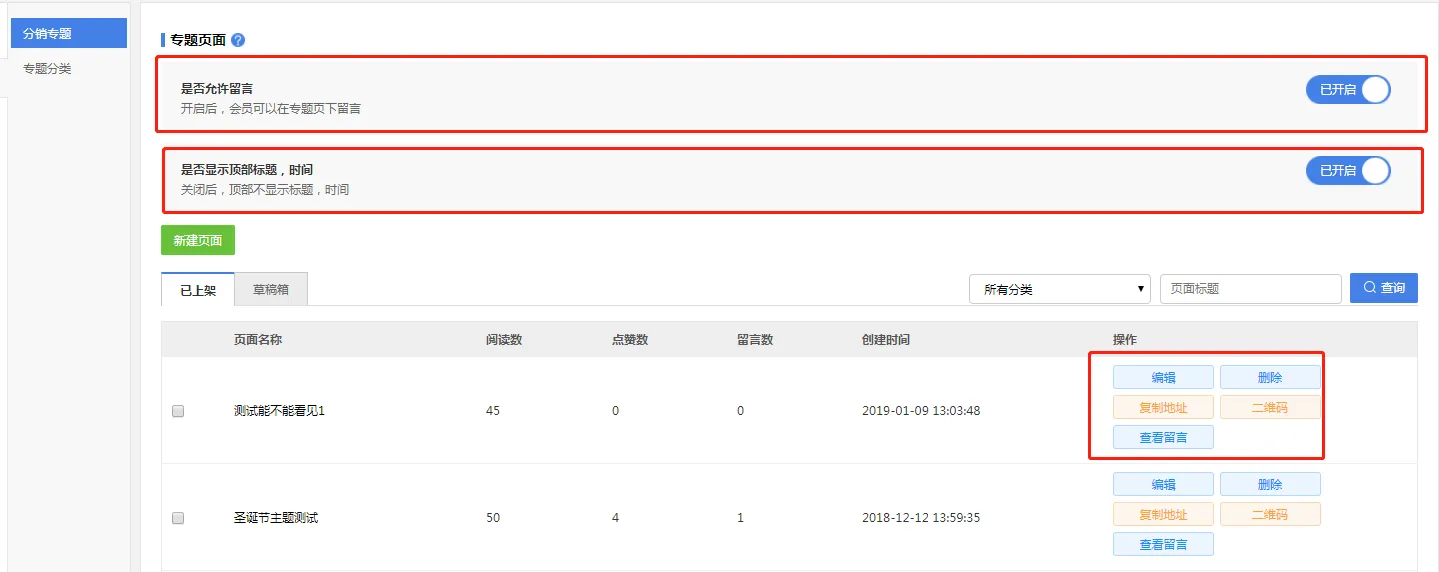
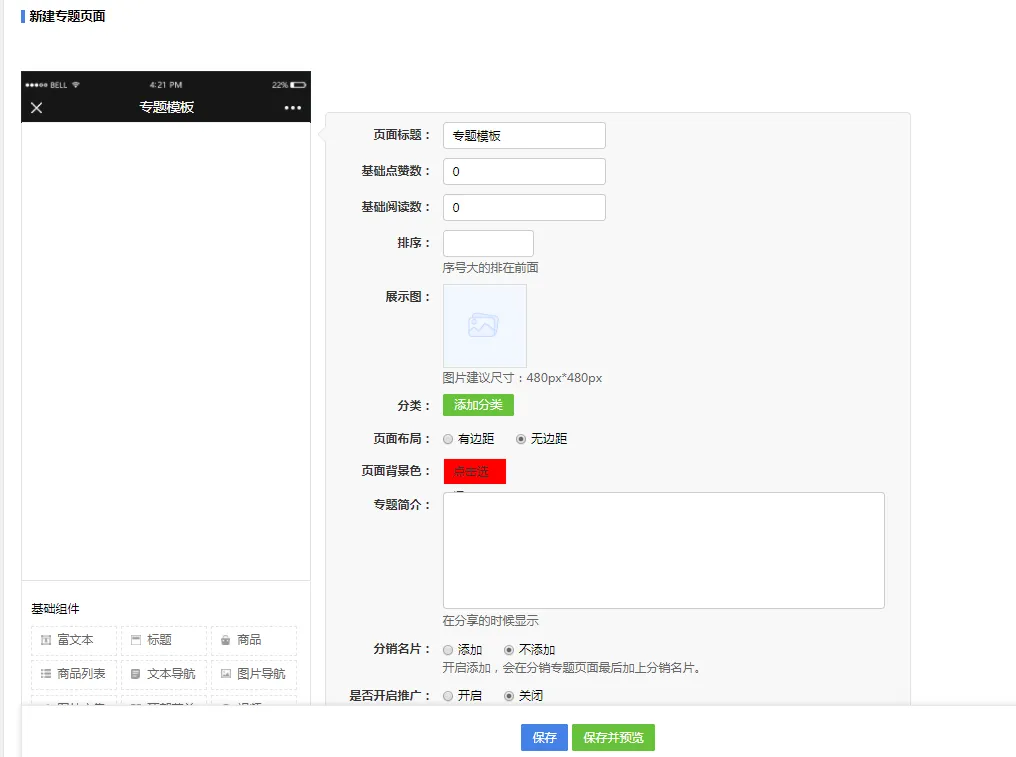
新建页面:系统默认的是全局设置,设置好“页面标题”、“基础点赞数”、“展示图片”、点击“添加分类”按钮,进行分类的分择;(注:这里的分类要在专题分类里面设置好)“背景颜色”与“布面布局”,设置完成后,可以添加底部相应的组件模块。最后点击保存。
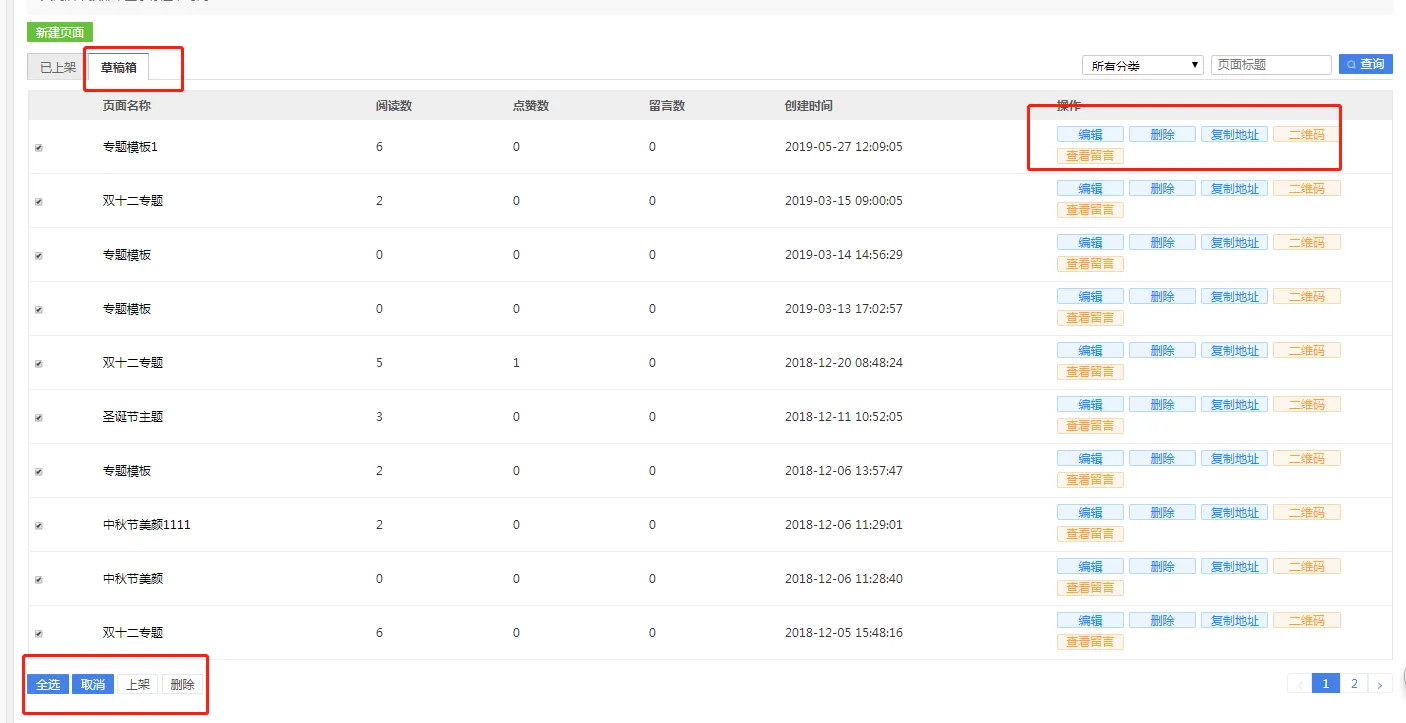
保存完成后,我们所新建的“分销专题”在列表的“草稿箱”中找到,你可以点击“二维码”按钮,弹出二维码,手机扫描进行预览。最后,“勾选”点击底部“上架”按钮,进行上架,只有上架以后才能看到设置好的页面。上架的“分销专题页”均在已上架中查看。
如下图所示:
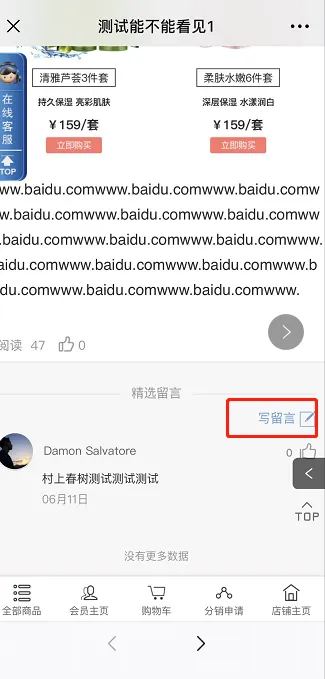
① 后台商家可以设置“是否允许留言”,允许后会员在专题页面可以写留言,留言可以点赞,默认显示10条,可以下拉显示更多;
手机端页面显示如下:
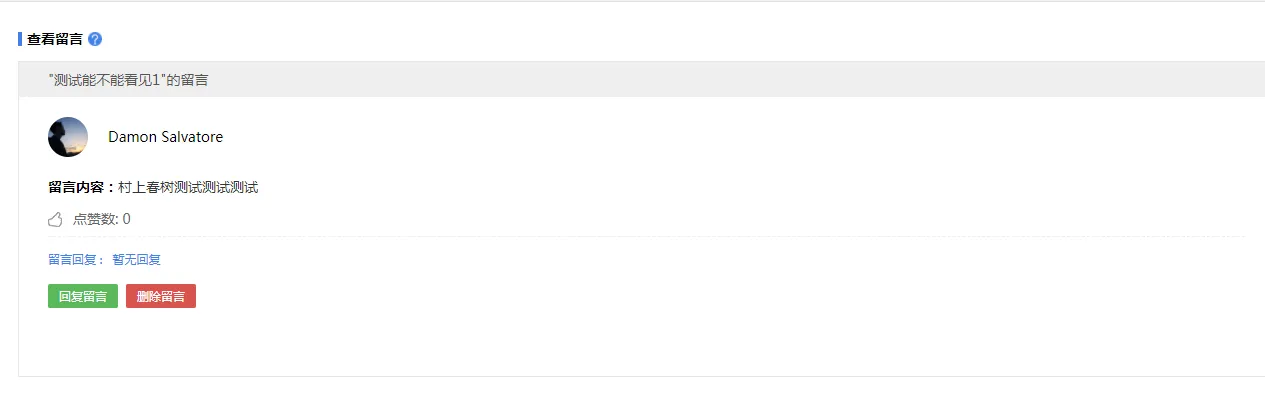
② 商家可以在专题列表页查看对应专题的留言,并对留言进行回复留言,修改留言回复,删除留言回复;
2.2.3专题分类
点击“专题分类”进入到分类页面。已有的分类都会在这里显示,你可以进行“编辑”、“删除”、“复制地址”、“二维码”,如下图所示:
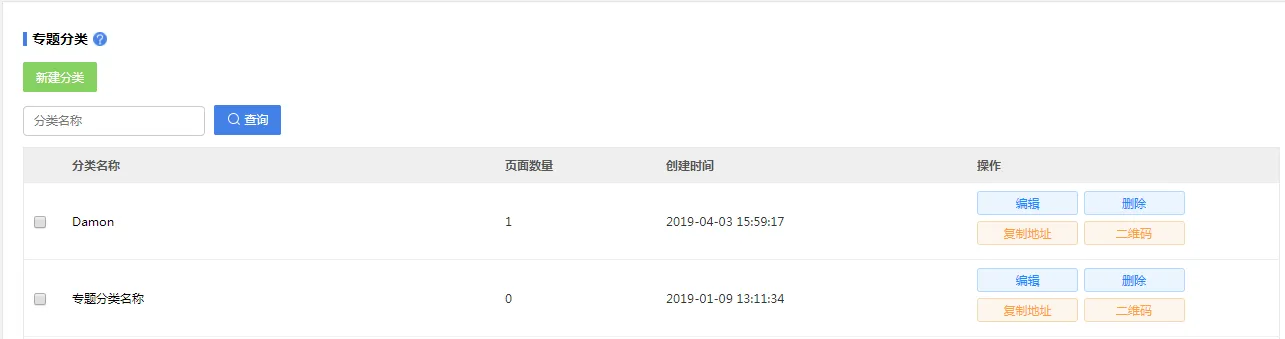
如要新建分类,点击“新建分类”按钮。
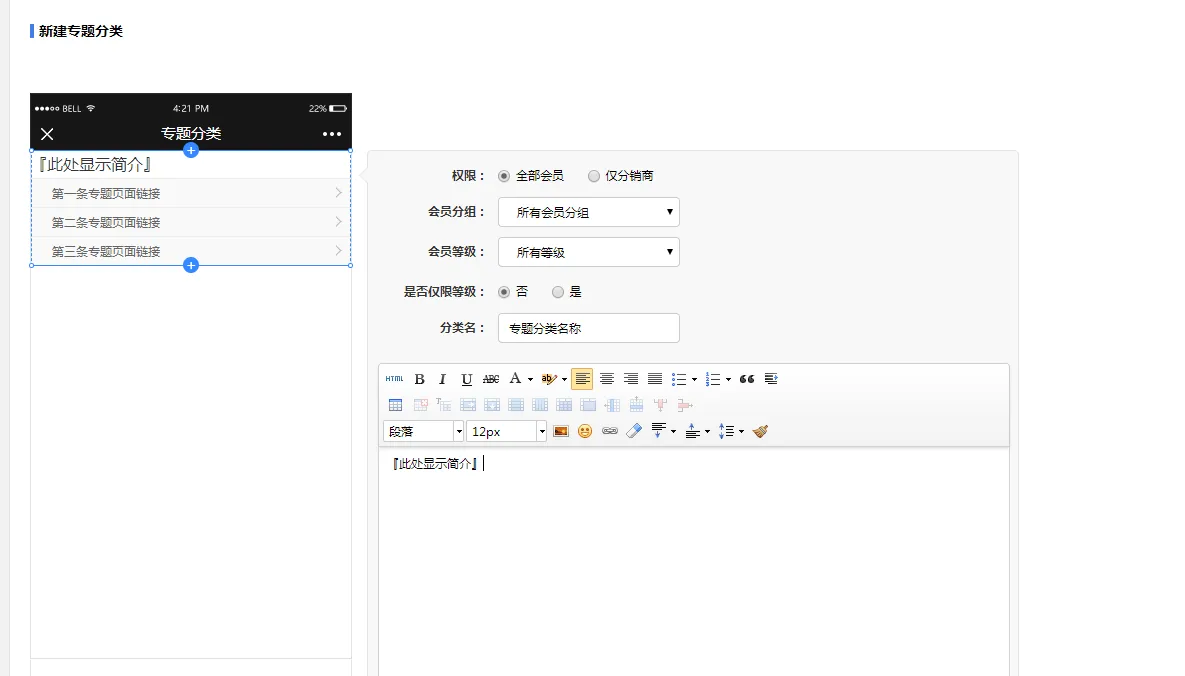
新建/编辑专题分类时增加“会员”和“分销商”访问权限。商家可根据需求设定不同的会员身份看到不同的分类。
Ø 选择全部会员
会员分组:可以选择所有会员分组(所有会员都会满足包括没会员分组的)或者指定会员分组;
Ø 会员等级:可以选择所有会员等级(所有会员都会满足包括没会员等级的)或者指定会员等级;
Ø 是否仅限等级:
Ø 选择“是”:仅针对上面选择的会员等级,比如是指定等级A,那么只有A等级的会员才满足该条件;选择“否”:A等级及A等级以上的会员都满足。
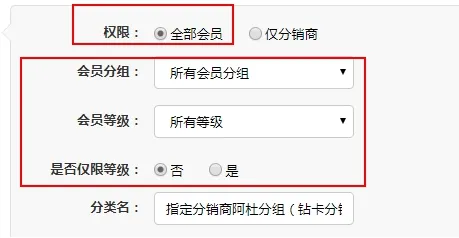
注意:专题分类设置会员分组和会员等级条件后,需要同时满足方可访问该分类的专题。如果一个专题A同时设置了2个专题分类B和C,那么如果会员访问A专题,必须同时满足B和C的条件。
Ø 仅分销商:同上
相关文档
同分类更多操作教程,助你快速掌握启博软件
开启你的私域增长之旅
在线提交需求,启博产品顾问实时为您匹配解决方案,免费提供产品试用账号