




微分销PC端设置操作教程-启博微分销商城
2.5.1PC端基础设置
基础设置:启用PC端功能后,商家不仅拥有无线分销功能,同时也拥有了PC端分销商城,且数据保持同步,让您进行全网营销。如要开启PC端商城功能,请点击”已关闭“按钮,开启PC端商城。
系统默认为:“已关闭”

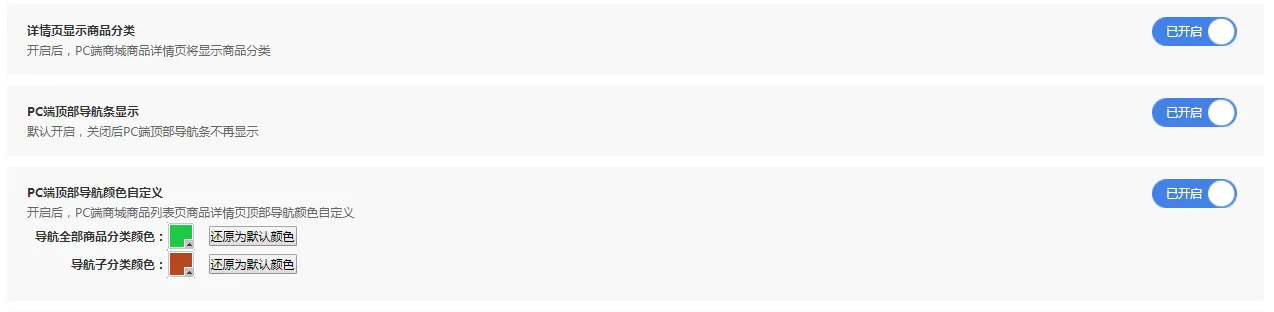
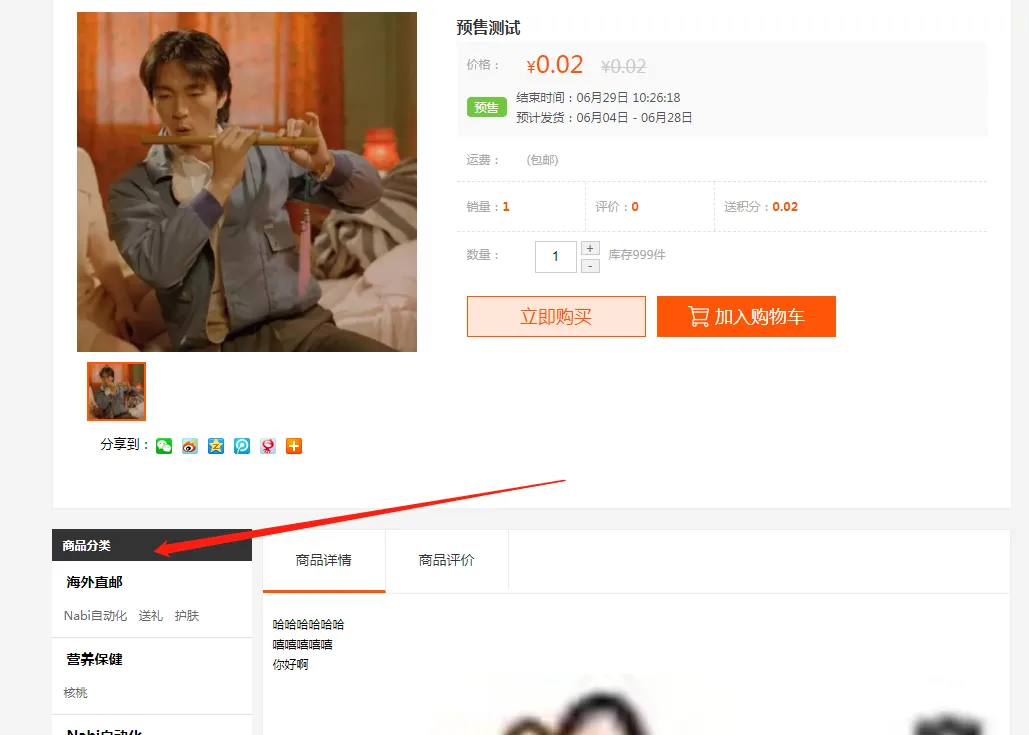
①详情页显示商品分类:开启后,PC端商城商品详情页奖显示商品分类
②PC端顶部导航条显示:默认开启,关闭后PC端顶部导航条不再显示
③PC端顶部导航颜色自定义:开启后,PC端商城商品列表页商品详情页顶部导航颜色自定义

④填写关键词、描述,上传ICON图标。此部分的信息是为了更好的SEO优化。
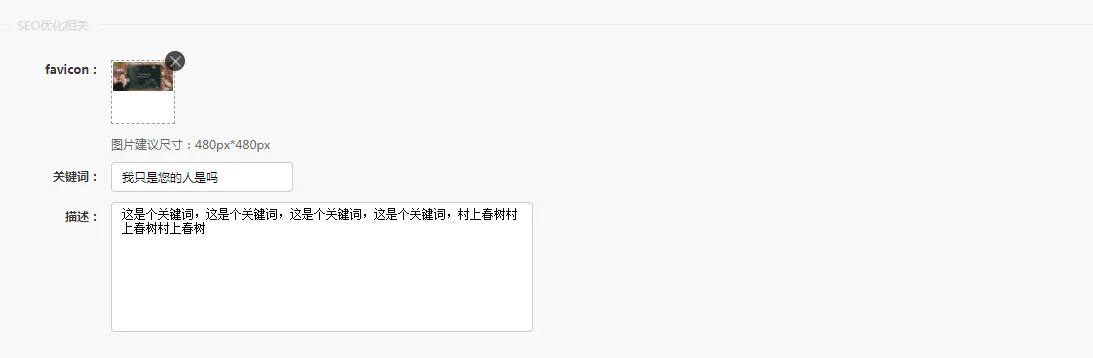
全网版本可设置pc端是否显示总部的信息

2.5.2导航管理
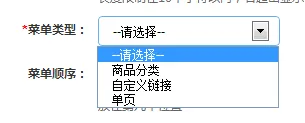
导航管理:PC端商城导航的设置,用户可以自定义添加头部导航和编辑原来的导航模块
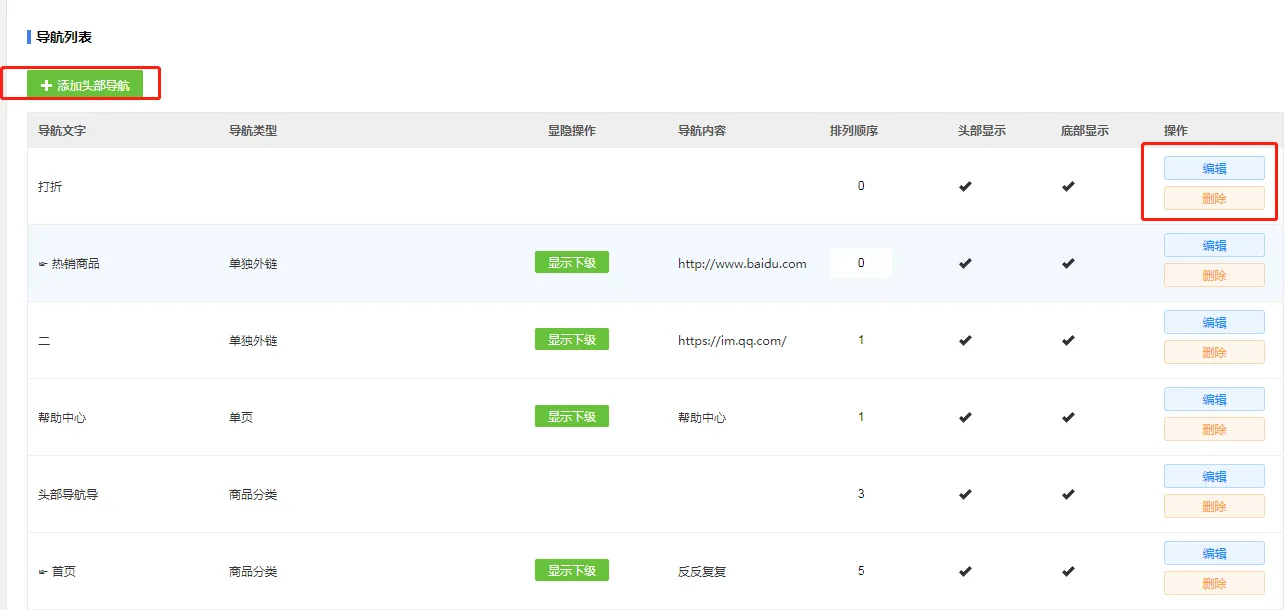
①点击”导航管理“进行PC端商城导航的设置。点击”添加头部导航按钮“进行添加。 如下图所示
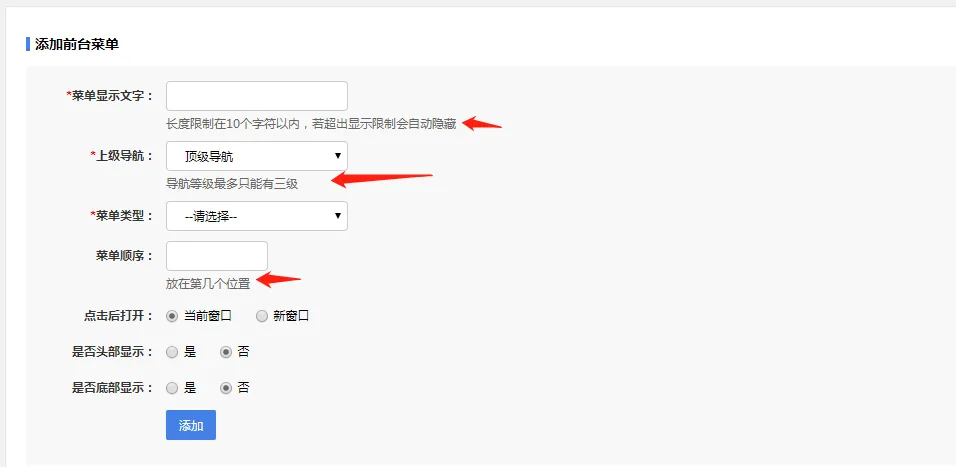
①点击”导航管理“进行PC端商城导航的设置。点击”添加头部导航按钮“进行添加。 如下图所示
2.5.3PC端装修
2.5.3.1 首页装修
点击“首页装修”进入到装修页面。进入模板编辑模式,鼠标移至需要图片上传的地方都会显示“编辑”按钮。点击此按钮进行图片、文本的编辑与保存。
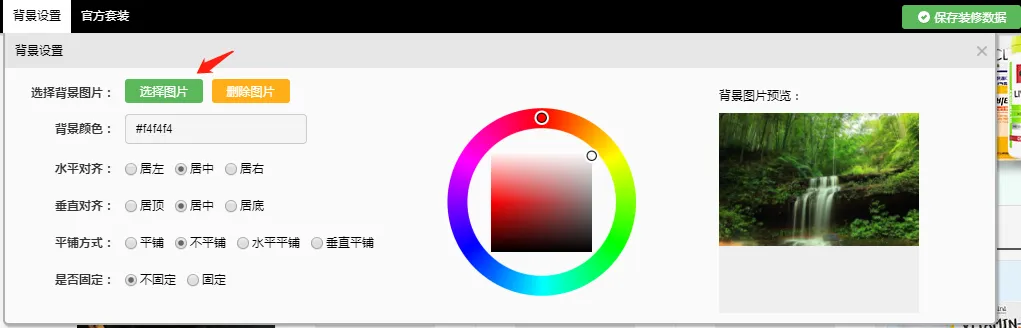
①背景设置:主要是设置页面的背景颜色与背景图片。具体操作请对照操作界面进行。如下图所示:
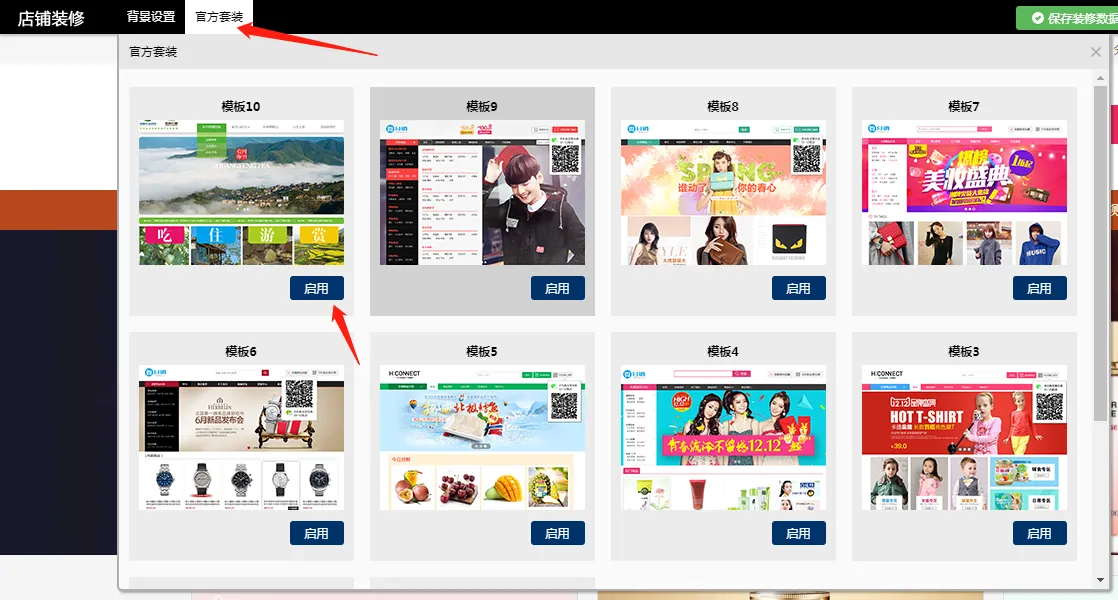
②官方套装:进入到系统默认的模板选择页面。用户根据自身需求选择,点击“启用”。
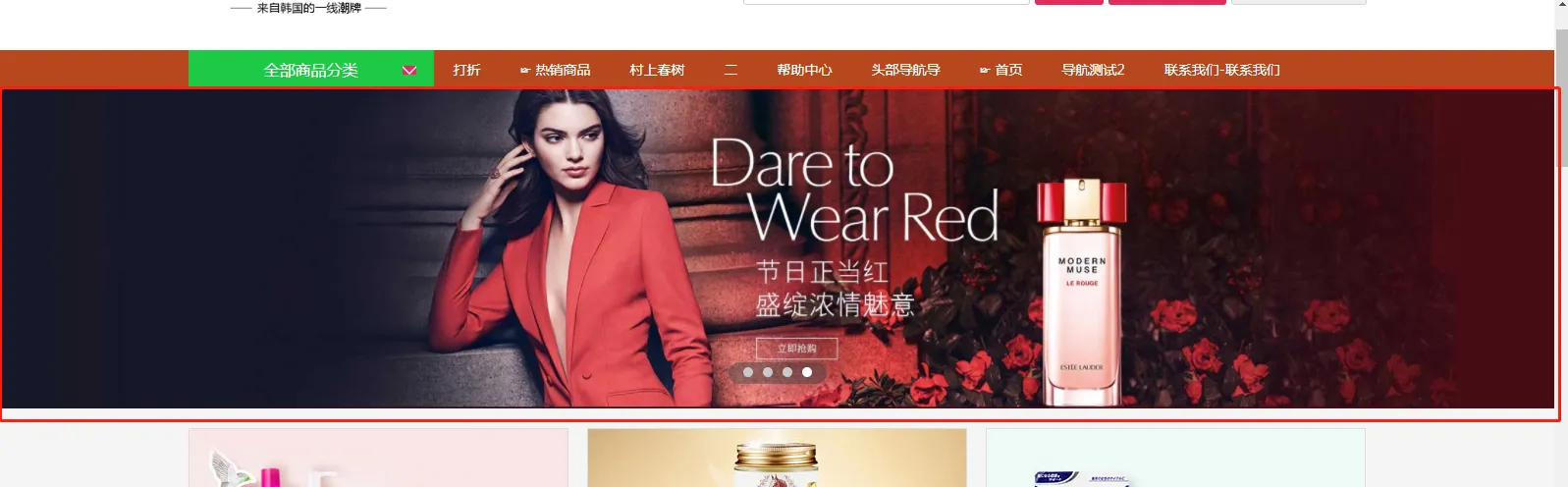
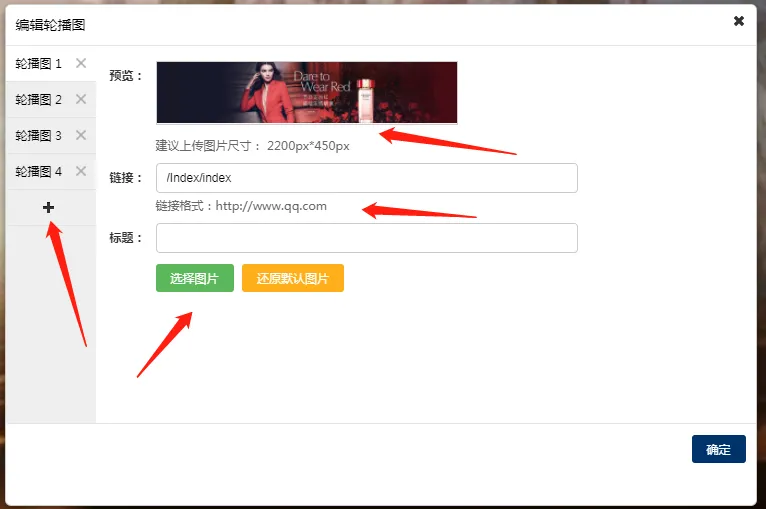
③设置PC端商城轮播图,图片的建议尺寸大小是2200px*450px
④编辑商品组件时,选择商品后,商品可以左右移动来交换位置。
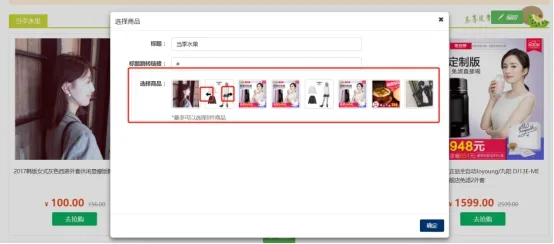
⑤用户可以自定义添加内容、模块、图片导航、视频等

设置好以后,点击右上角“保存装修数据”按钮。
2.5.4.2商品列表页装修
点击“进入到商品列表页面”进行装修设置。列表页面有三个地方可供编辑:
1.头部导航。2、底部版权。3、右侧广告添加。
也可选择顶部“官方套装”进行当前模板的更换。
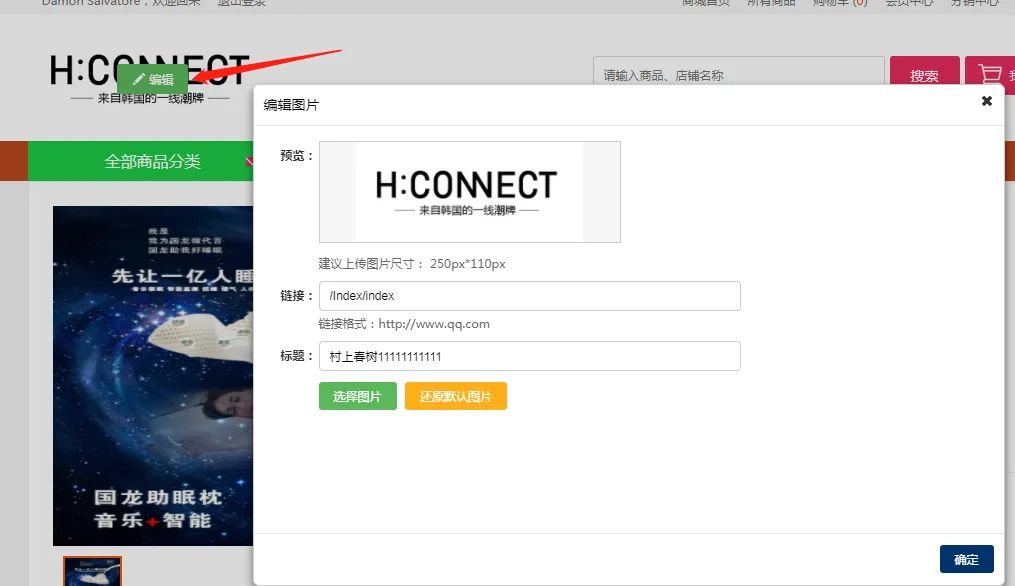
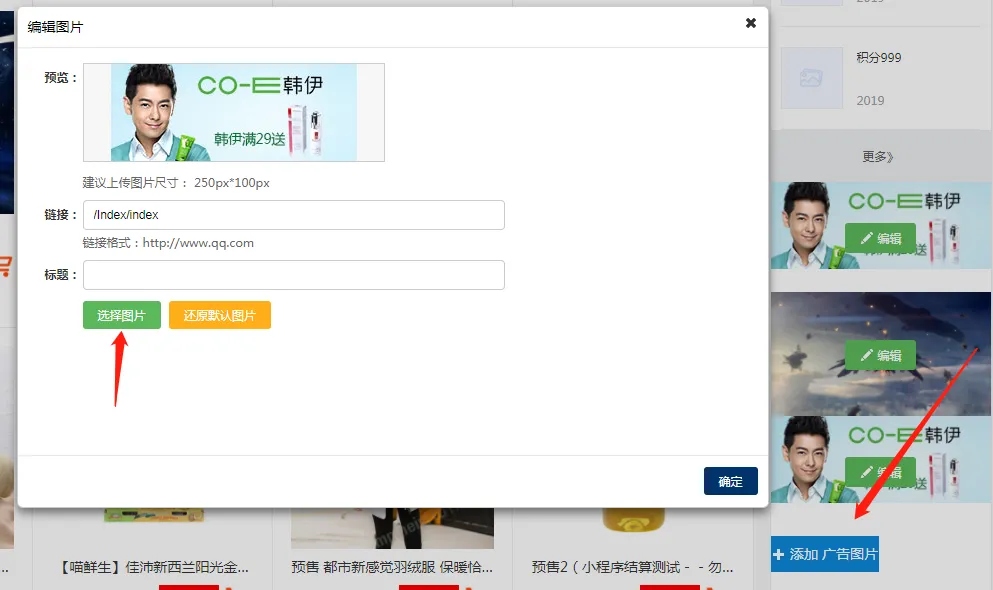
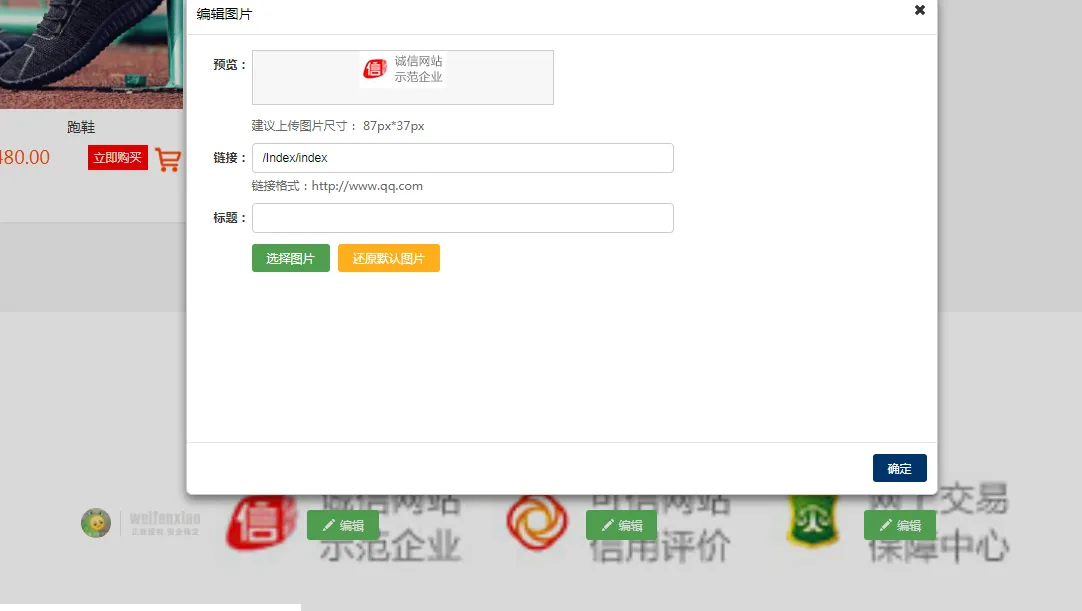
2.5.4.3商品详情页装修
点击“进入到商品详情页面”进行装修设置。列表页面有四个地方可供编辑:
1、头部导航。2、底部版权。3、右侧广告添加。4、左侧广告添加。
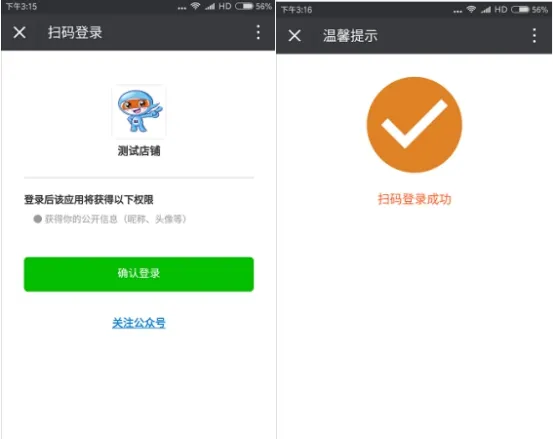
PC端扫码登录可以选择是否确认登录,以及有关注公众号的按钮;
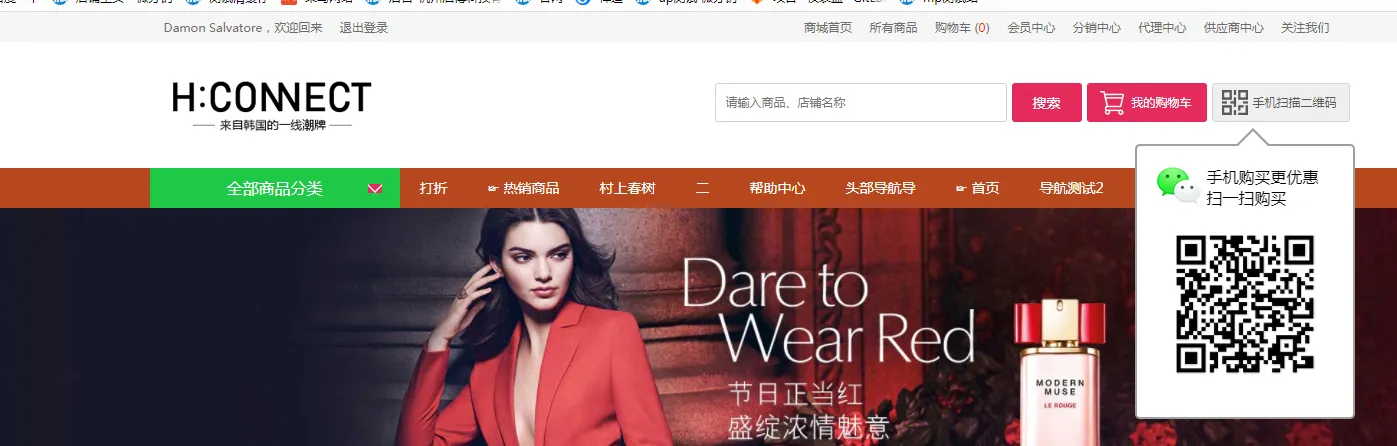
PC端商城有分销商中心、代理商中心、供应商中心登录入口,并可以扫码关注公众号。
2.5.5PC端单页
2.5.5.1单页管理
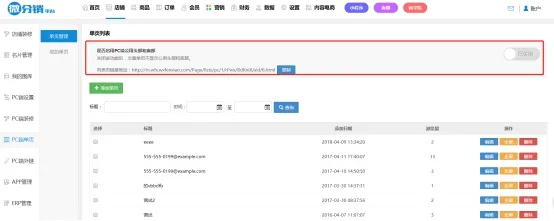
单页管理:点击”添加单页“进行文章的添加。已有的文章可在单页列表中进行管理。
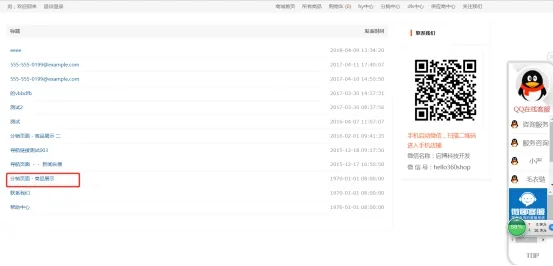
是否启用PC端公共头部和底部,系统默认为”已开启“,如需关闭,请点击”已开启“按钮。”公共头部”是指导航以上的叫头部,“共公底部”是指版权底部信息。
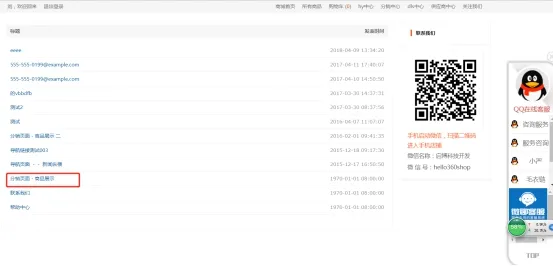
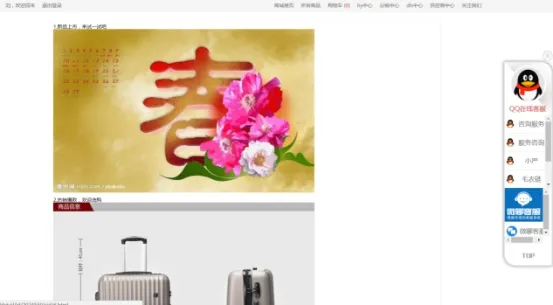
关闭“是否启用PC端公用头部和底部”的按钮,打开列表页链接地址,点击单页标题,单页页面全屏显示时不显示其他内容,两边留白。
2.5.5.2增加单页
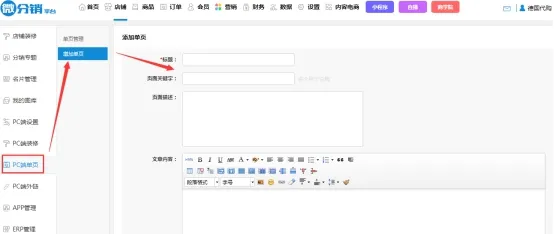
其次是“增加单页”菜单。鼠标点击进去,就是添加文章。
2.5.6PC端外链
2.5.6.1友情链接
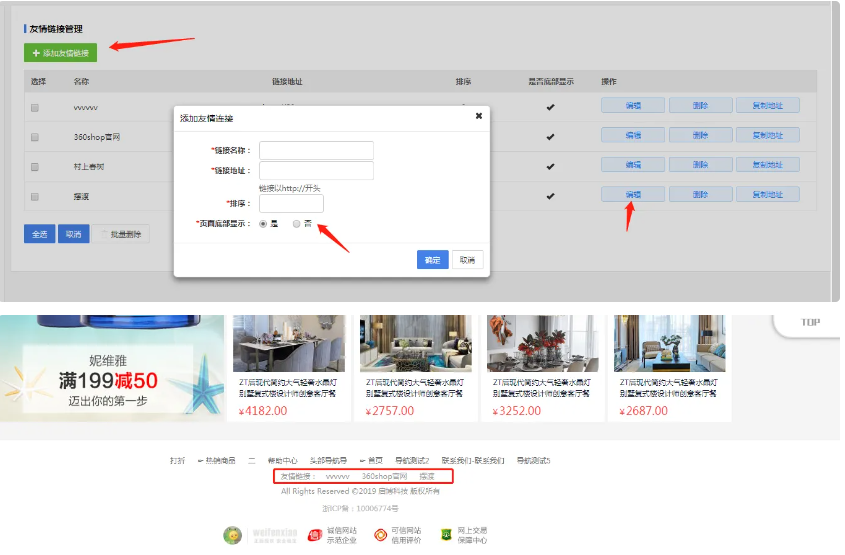
用户可以自定义链接,显示在PC端商城页面的底部
相关文档
同分类更多操作教程,助你快速掌握启博软件
开启你的私域增长之旅
在线提交需求,启博产品顾问实时为您匹配解决方案,免费提供产品试用账号