




微分销微信设置操作教程-启博微分销商城
9.3.1微信设置
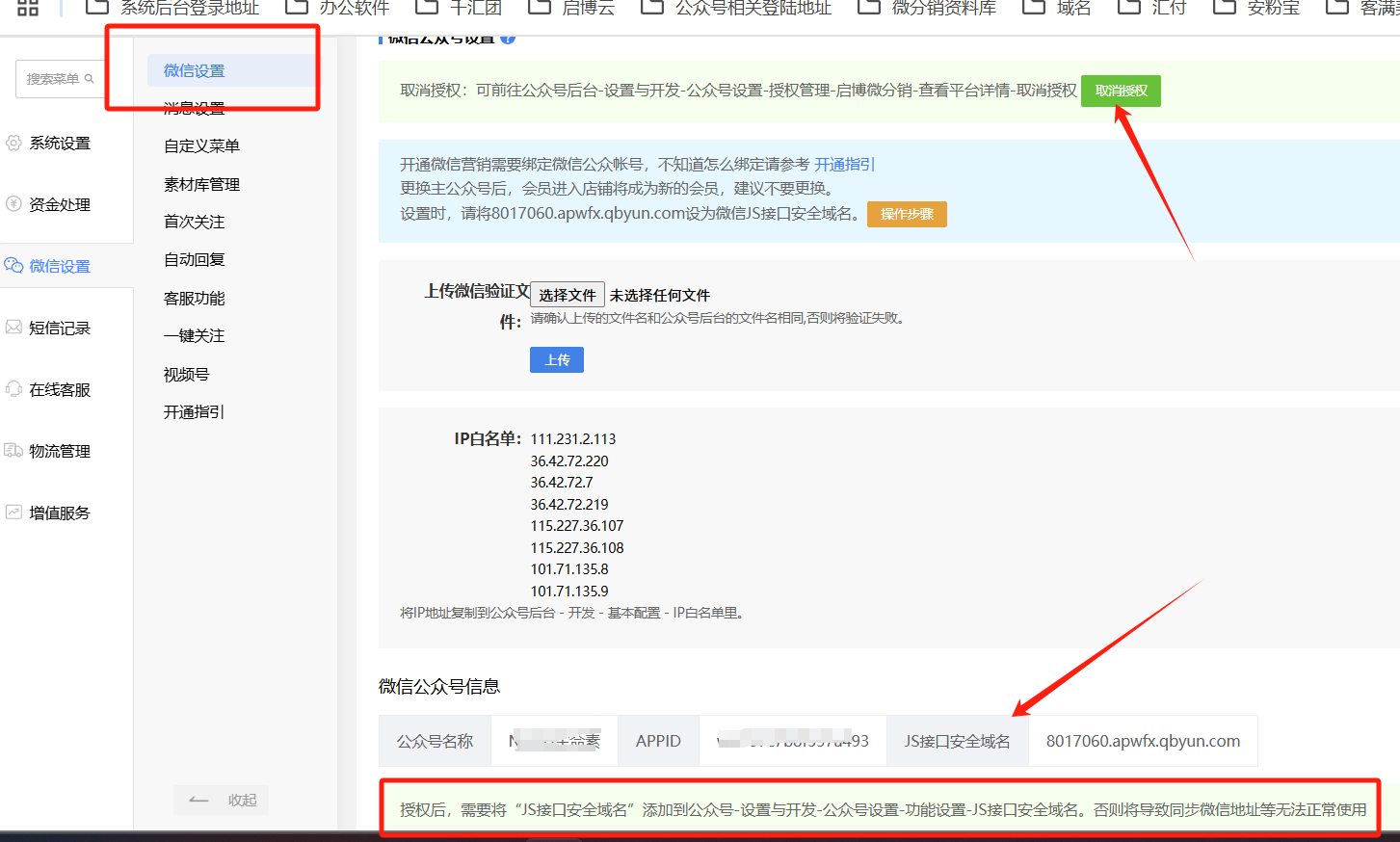
登录到系统后台,点击立即授权,服务号管理员扫码,手机上完成授权,即绑定成功,然后将JS接口安全域名按提示绑定公众号-设置与开发-公众号设置-功能设置-JS接口安全域名
9.3.2消息设置
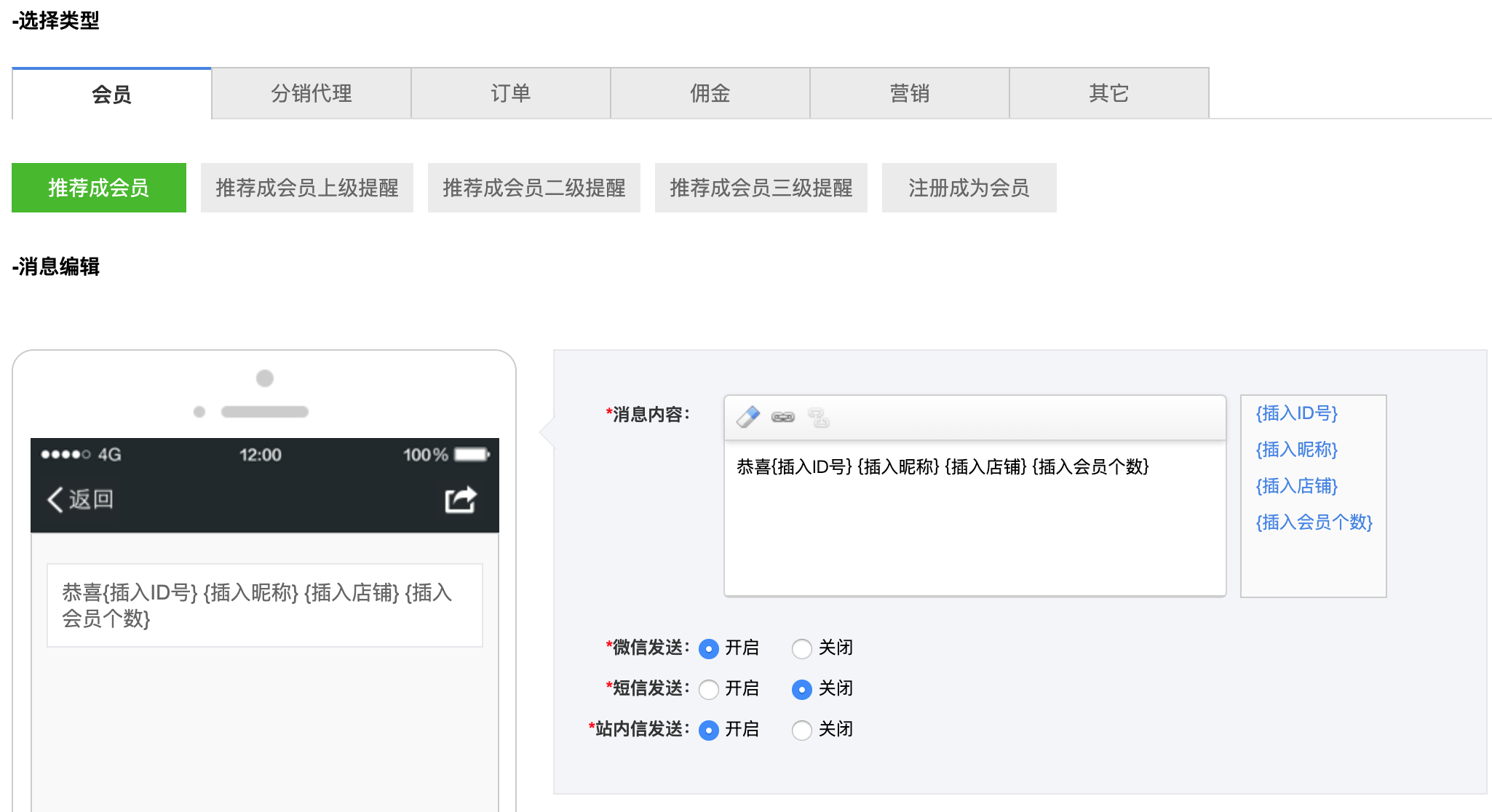
可以设置会员、分销代理在微信上收到的消息及内容。也可以设置下订单、发放佣金、营销活动时的消息设置。商家根据自身的需求进行相关内容的设置。会员如果48小时以上没有主动发消息给公众号(包括发送信息、点击自定义菜单、订阅事件、扫描二维码事件、支付成功事件、用户维权),将不会收到相关消息。如下图所示:
9.3.3自定义菜单
最多可创建3个一级菜单,每个一级菜单下最多可创建5个二级菜单。
创建自定义菜单后,由于微信客户端缓存,需要24小时微信客户端才会展现出来。建议测试时可以尝试取消关注公众账号后再次关注,则可以看到创建后的效果。
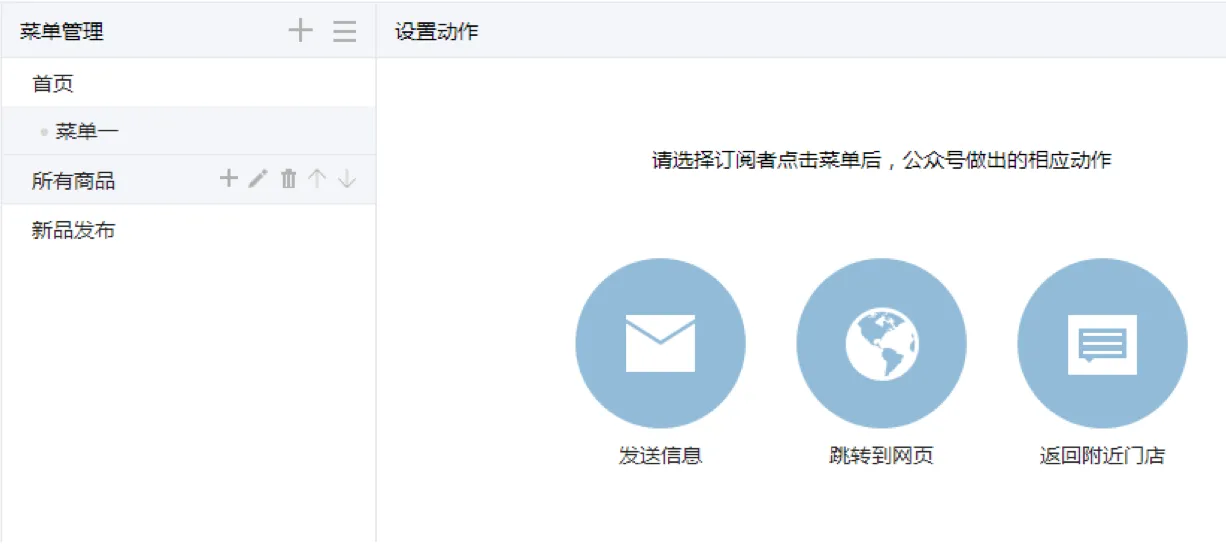
1.自定义菜单增加小程序的设置,可以在自定义菜单中打开小程序。
要先使用了小程序功能,自定义菜单中才会出现“打开小程序“设置项。
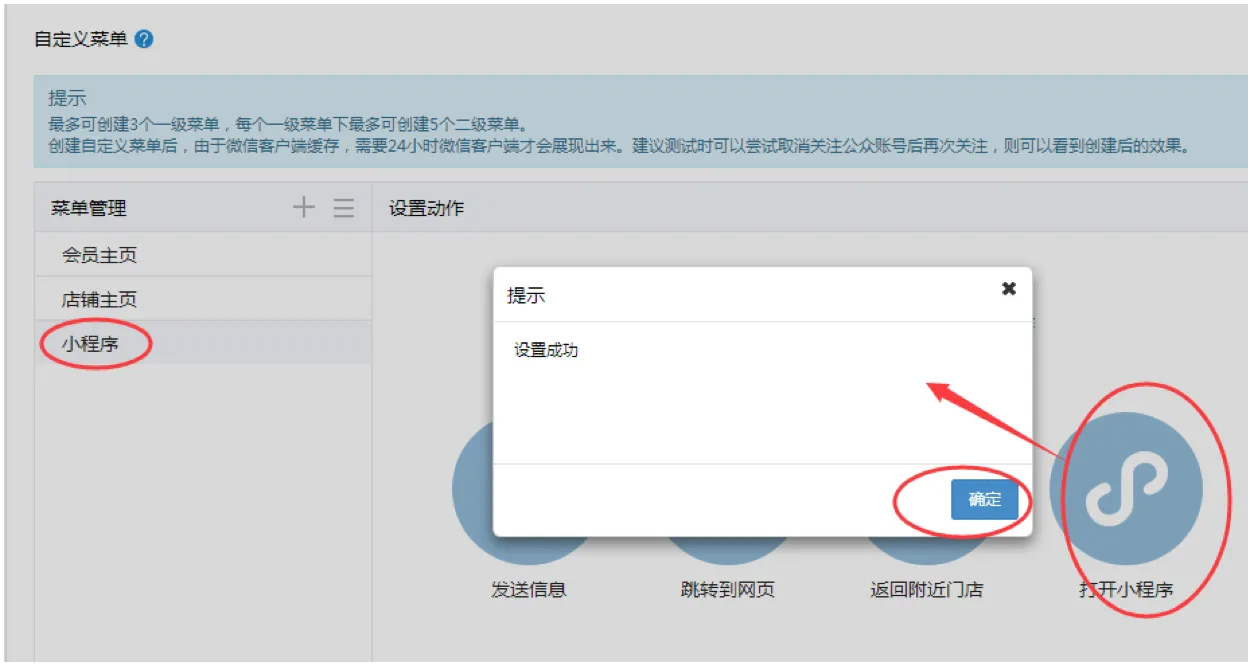
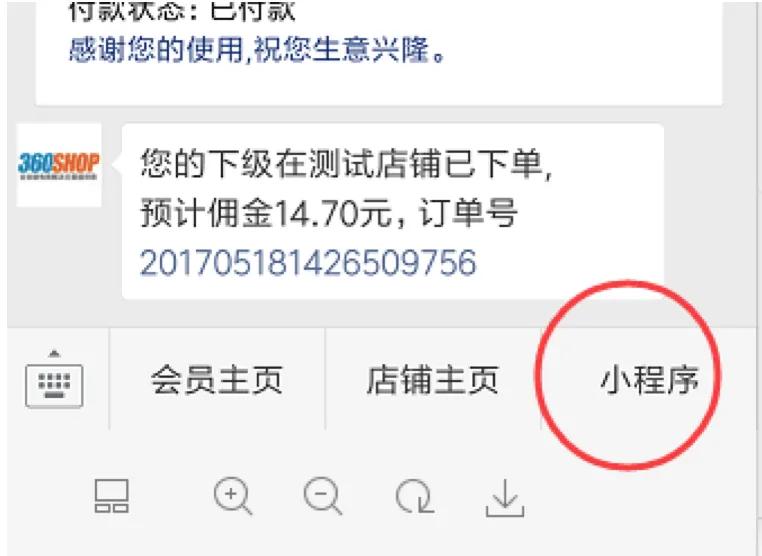
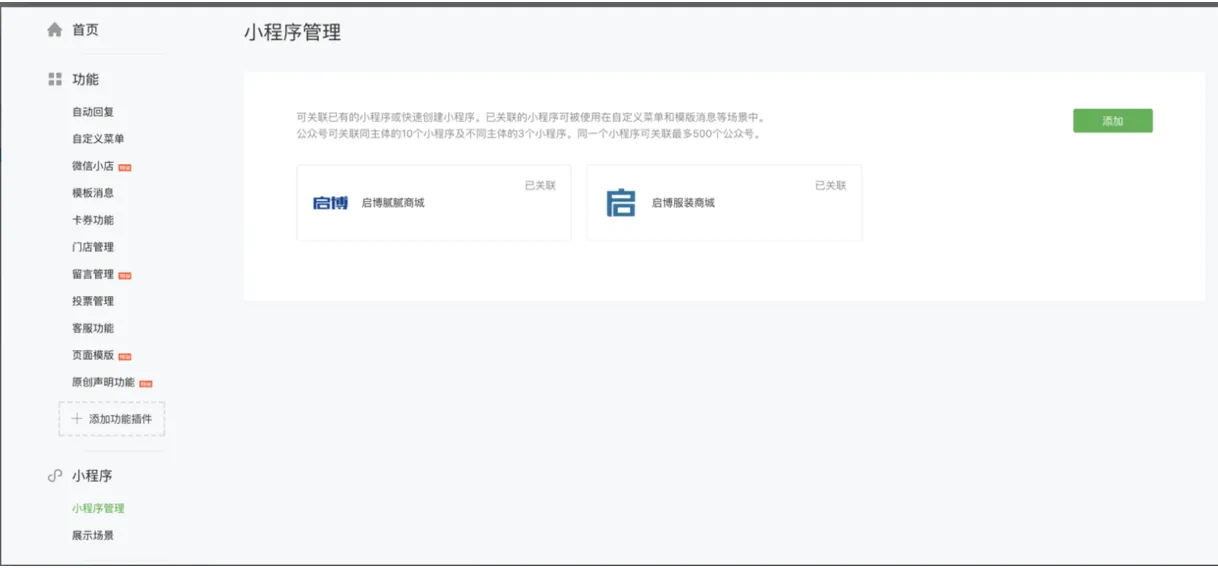
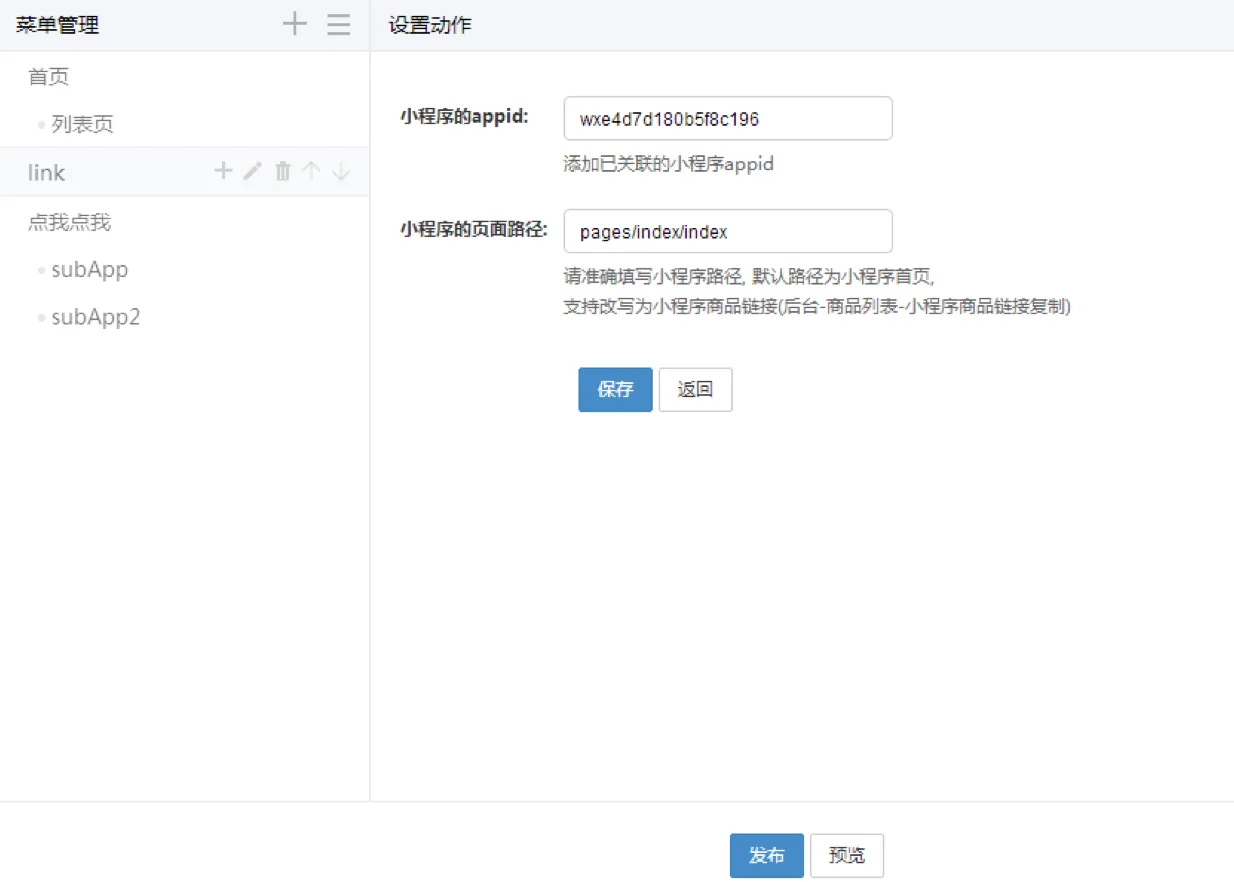
还可设置其他小程序。首先要去小程序微信公众后台-添加管理小程序-关联小程序,然后在微分销后台设置-自定义菜单中设置小程序的appid和小程序的页面路径,从微信公众号里面就可以直接打开相关联的小程序。
注意:只有关联过公众号的小程序才可以绑定到微分销的自定义菜单。
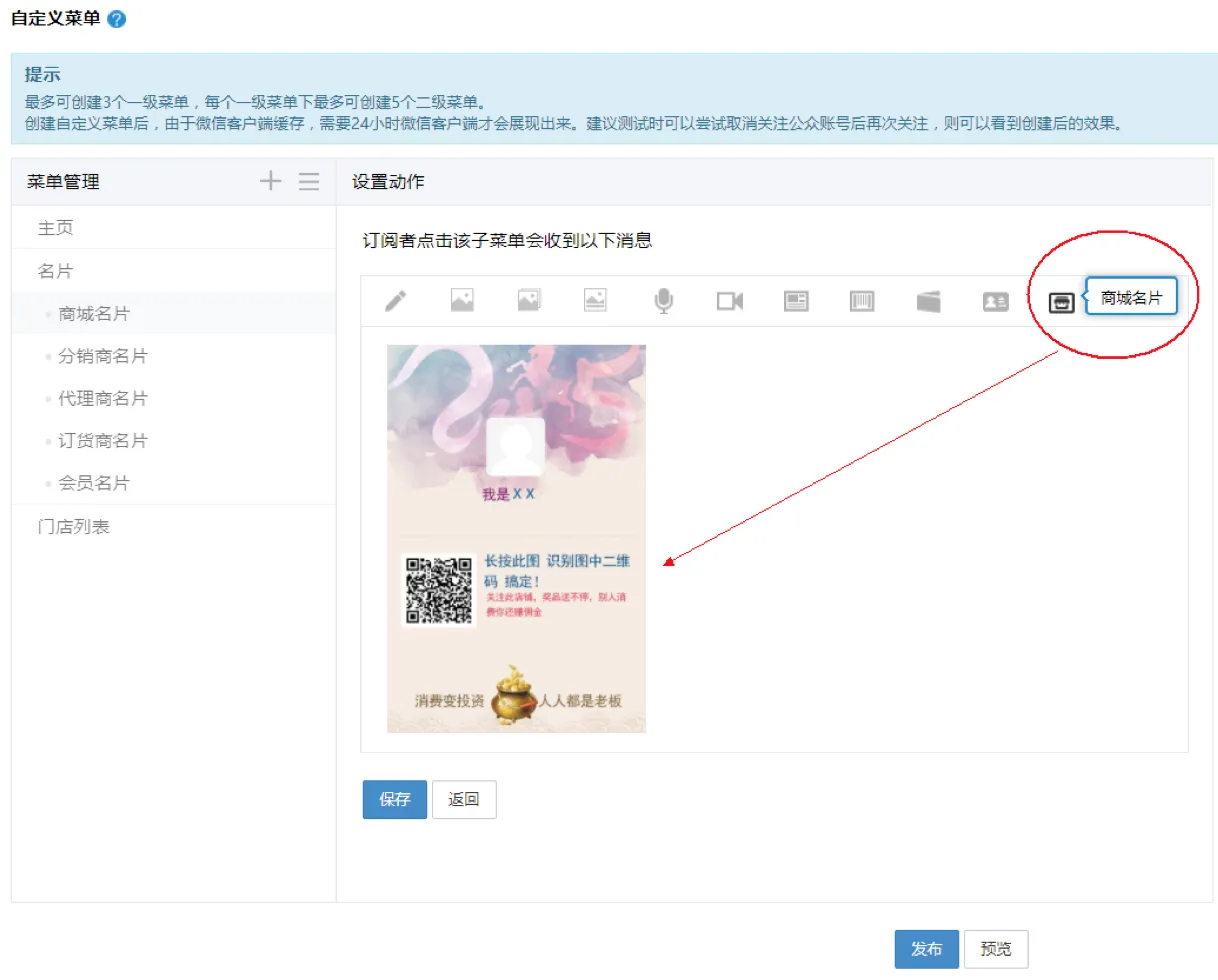
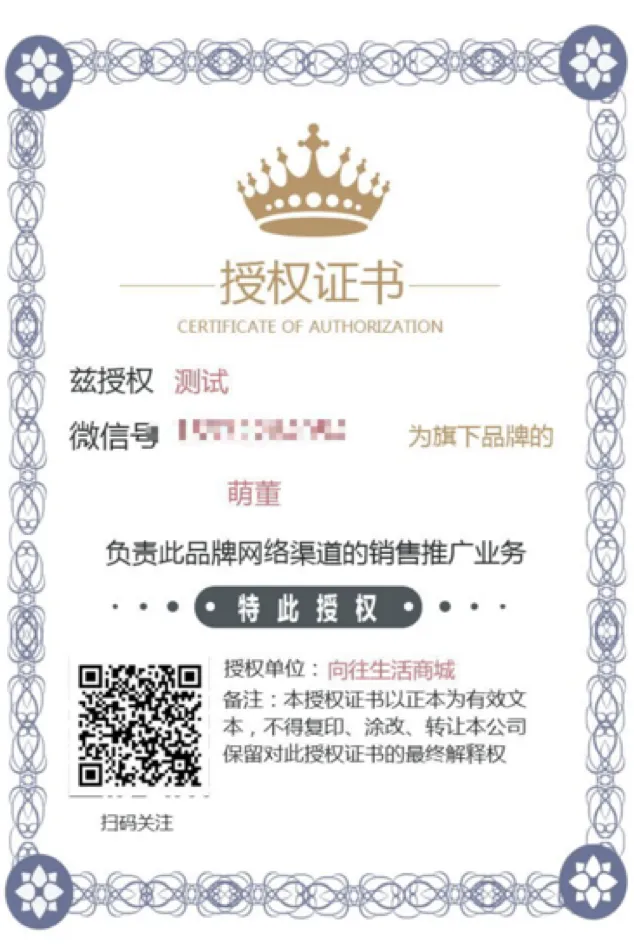
2.商家可在自定义菜单栏添加商城名片,后台默认获取的是会员名片模板,微信端获取时会根据会员身份来分别获取对应的名片,例如我是订货商,我微信端获取商城名片时就会获取到订货商名片。取得是最高的身份。
手机端页面展示如下:
9.3.4素材库管理
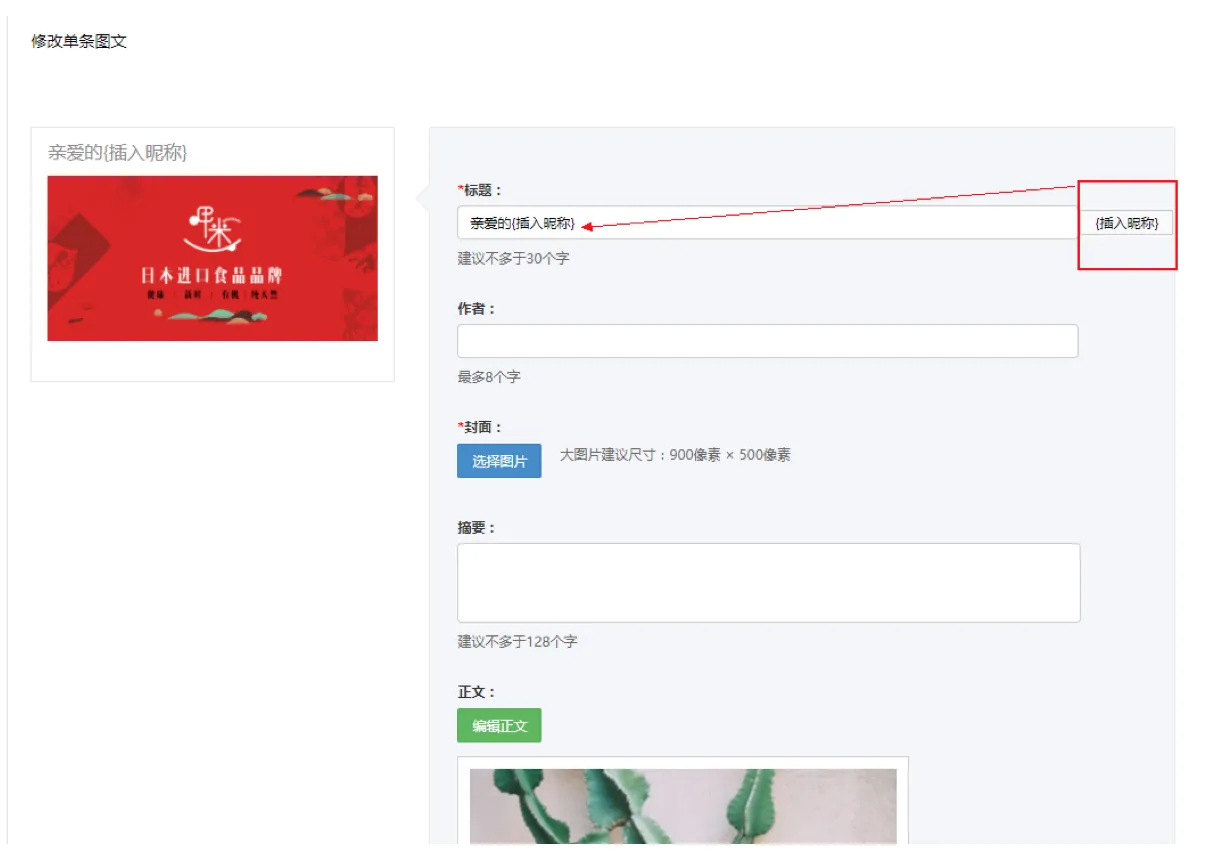
素材库管理列表,是对所有图文进行管理,可以添加单条图文和多条图文、编辑单条图文和多条图文、删除单条图文和多条图文。素材库管理增加标题的查询条件,便于图文内容多的客户搜索。还可以点击复制按钮,在手机端查看预览。
9.3.5首次关注
首次关注分为:文本内容、单条图文、多条图文、图片。
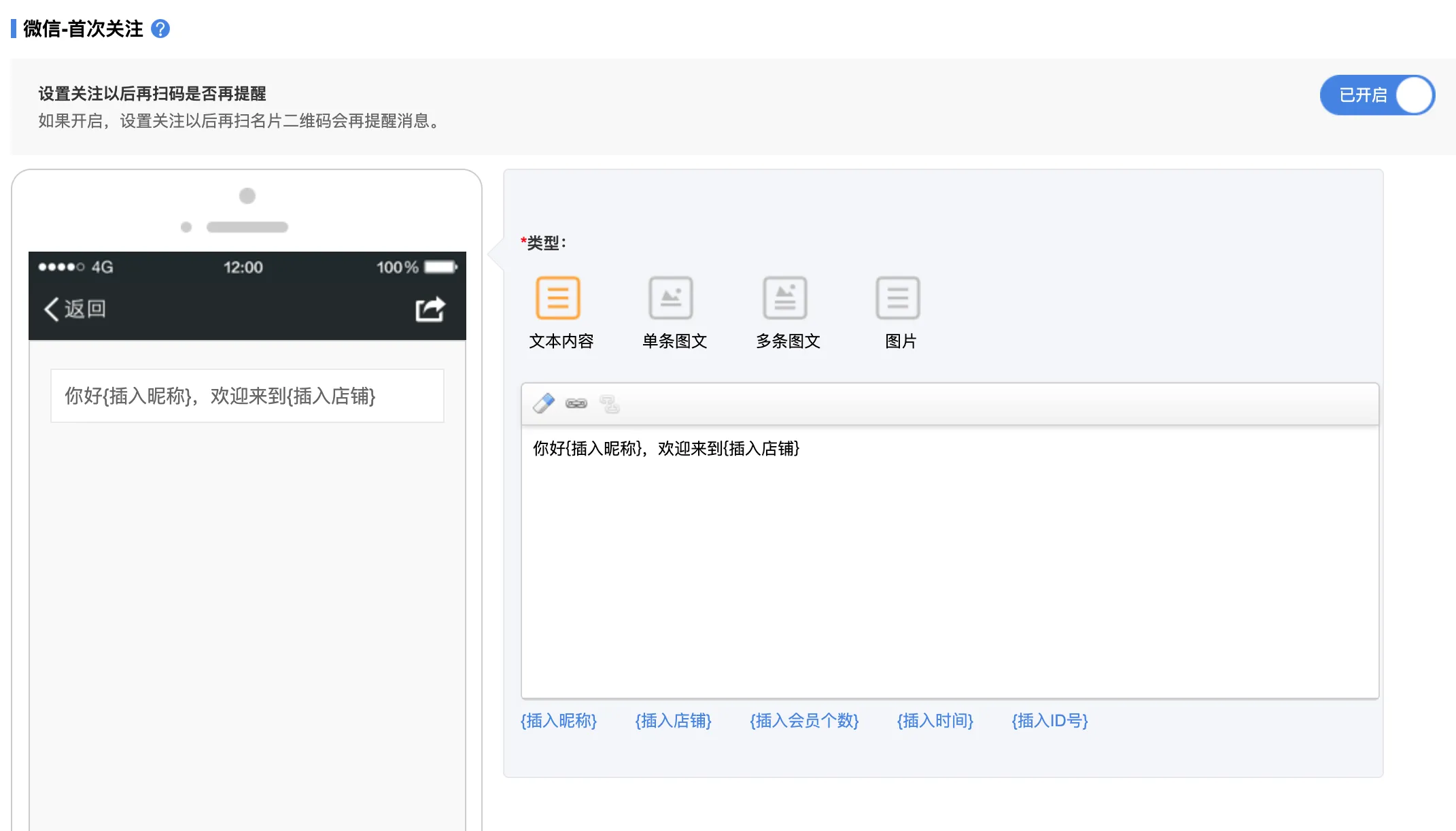
商家可以自主编辑文字上传图片,会员在首次关注微信公众时自动收取到商家发布的消息。
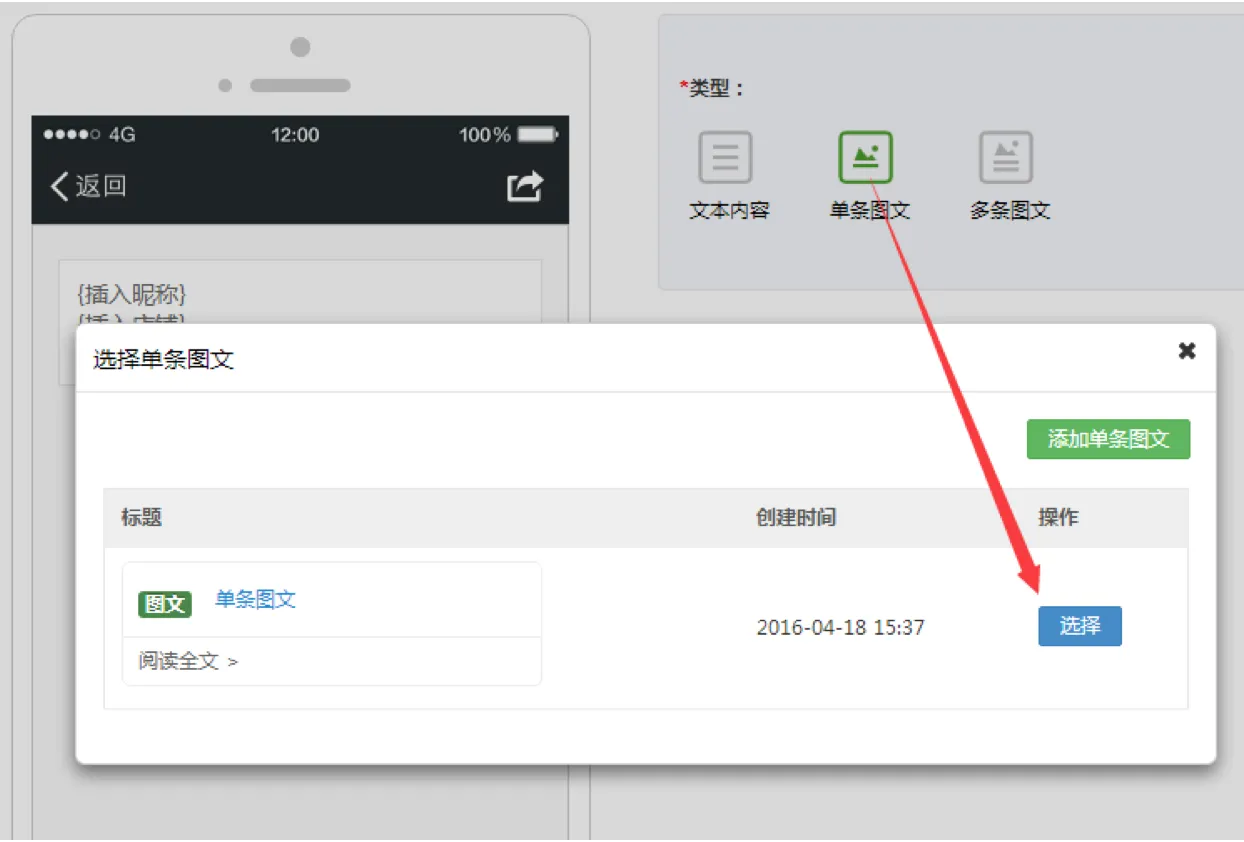
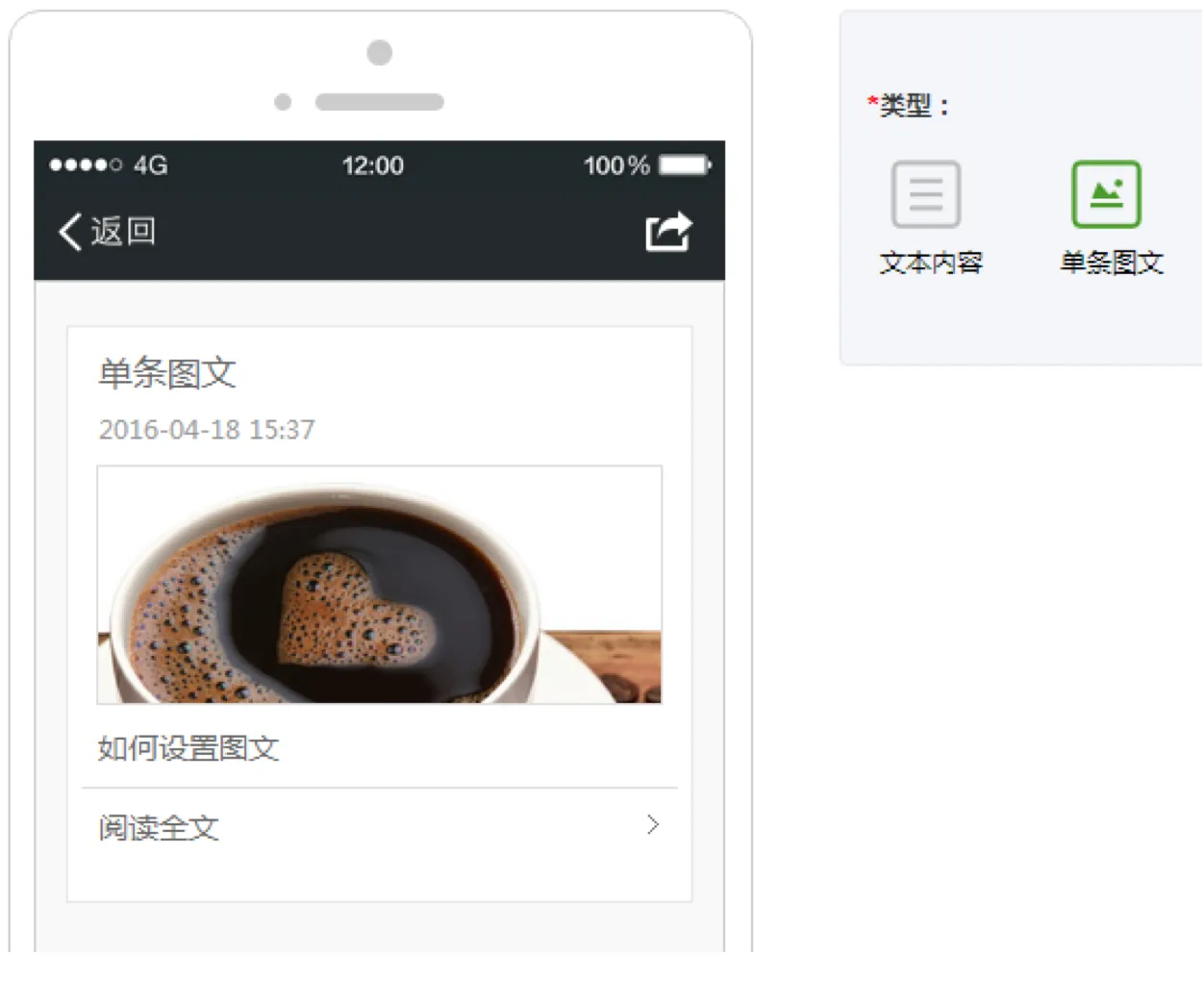
单条图文。如果没有单条图文,请点击“添加单条图文”按钮进行添加,在返回首次关注设置选择你要的单条图文信息即可。如下图所示:
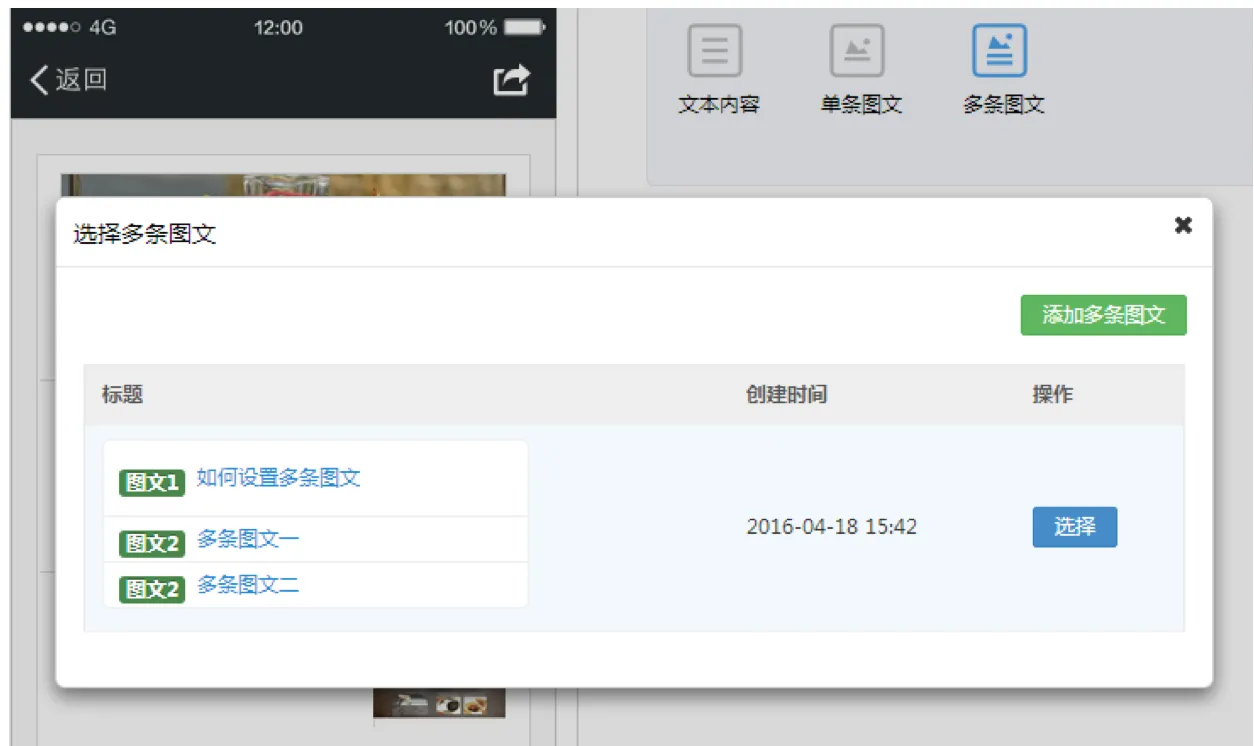
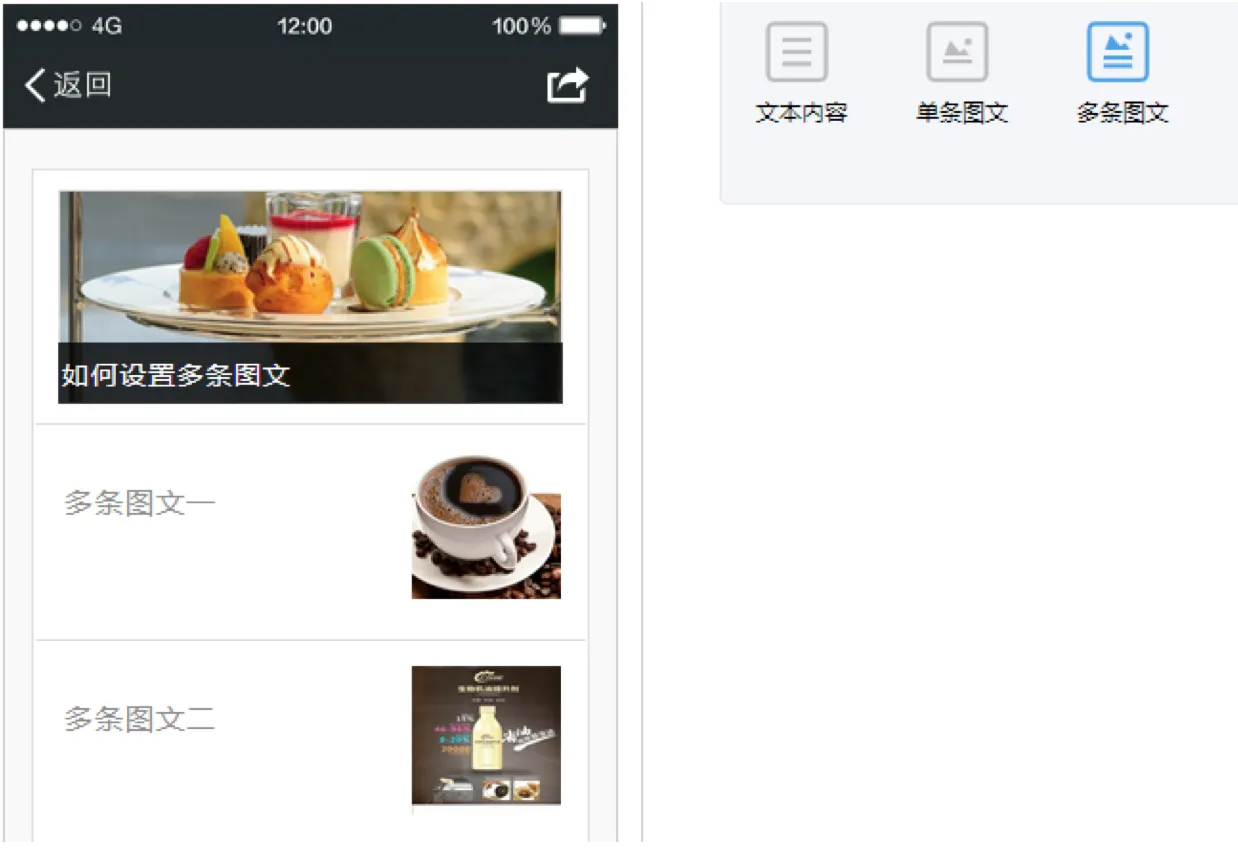
多条图文。添加与选择的方式与单条图文相同。如图所示:
9.3.6自动回复
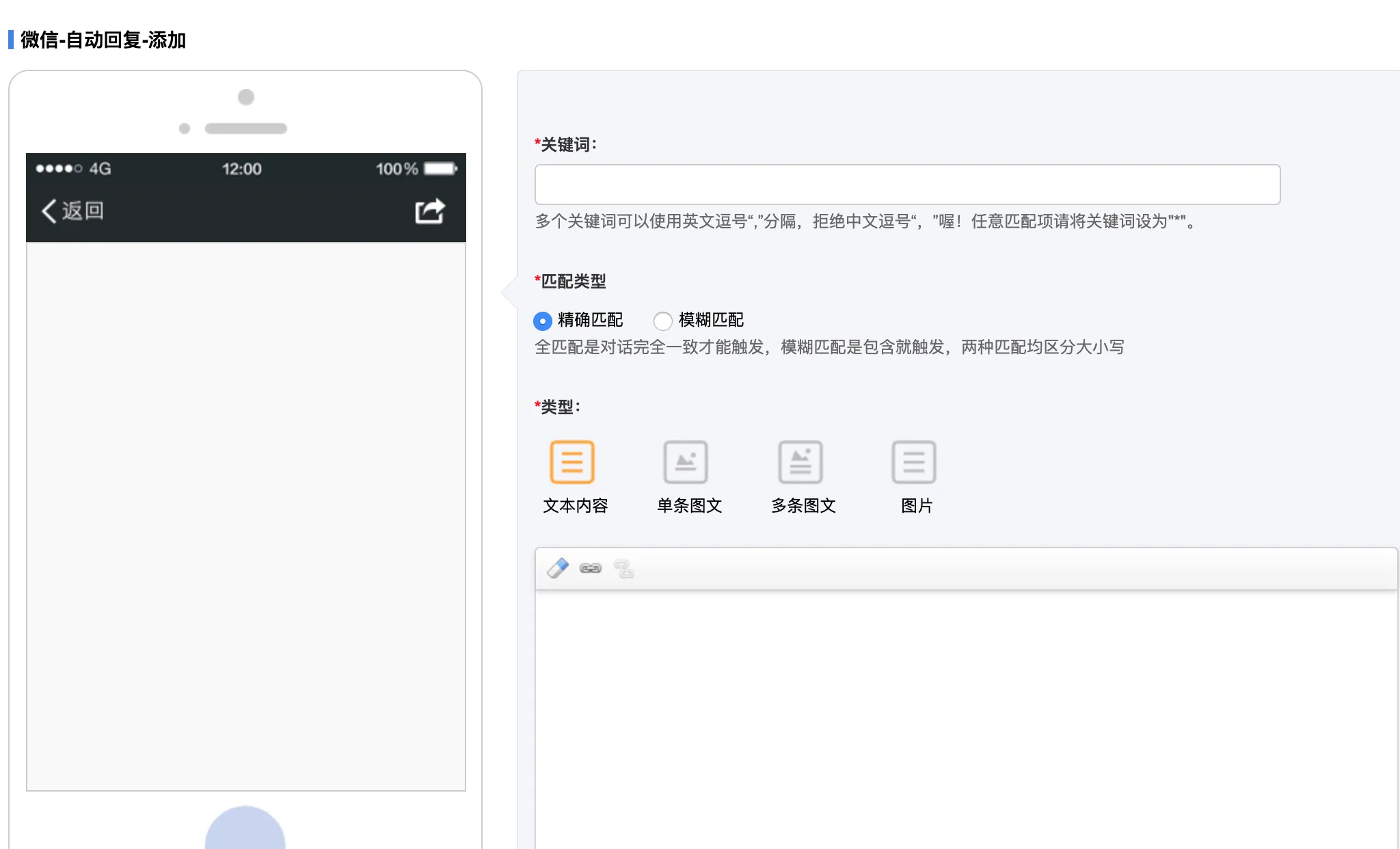
选择增加回复规则,填入关键词、选择匹配类型、类型,自动回复添加完成。下框的内容是文本内容,单条图文与多条图文在素材库中添加。
9.3.7信息托管
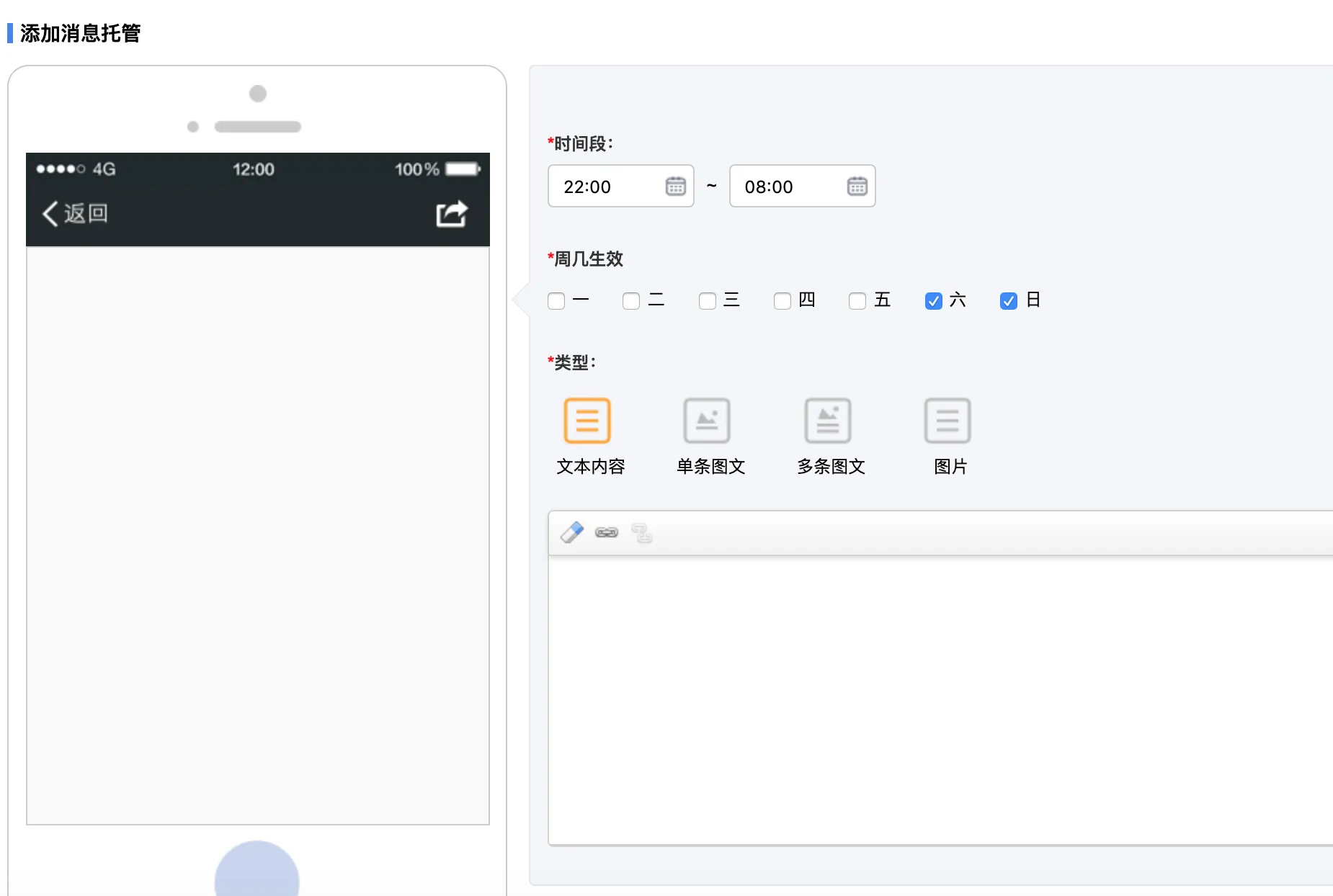
消息托管开启后,不管粉丝给你发什么信息,未触发其他自动回复规则时就会回复以下您设置的内容。为了避免让粉丝感觉到骚扰,同样的内容一个小时内只会回复一次。相关设置如下图所示:
9.3.8客服功能
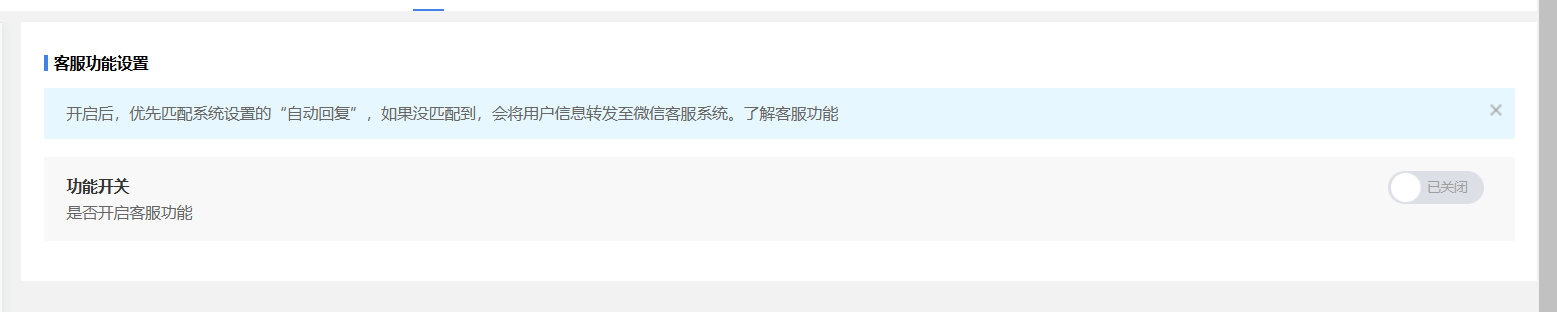
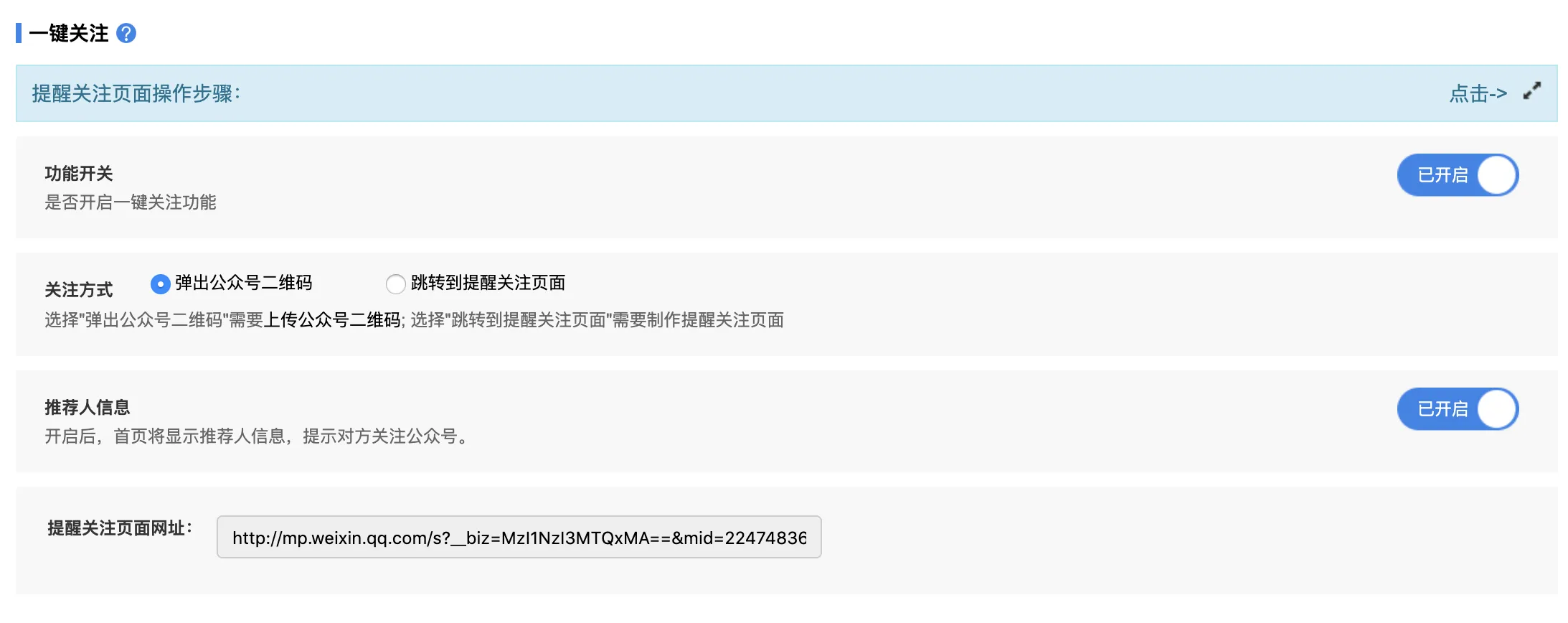
9.3.9一键关注
开启后,将不显示悬浮图标,自动跳到关注引导页。
开启一键关注微信公众号步骤:
1、制作提醒关注页面
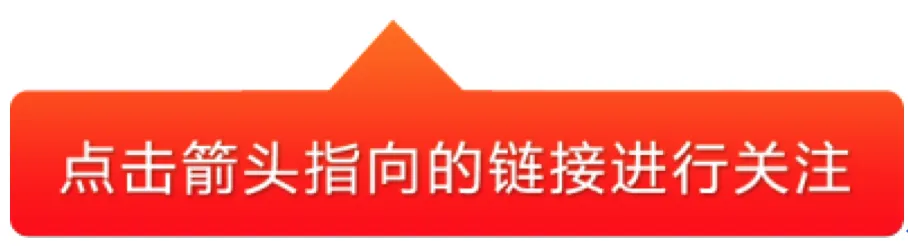
登录微信公众平台(opens new window)。点击微信公众平台左侧菜单“素材管理”-“图文消息”选项卡,鼠标移到“+”号的按钮上,点击“单图文消息”新建图文消息,填写标题。如:请关注我们的微信公众号。上传一个封面图(900 * 500像素),不要勾选“封面图片显示在正文中”,正文中再上传一张带箭头的图片,这个箭头指向关注微信的链接上。如下图:
正文中图片的下方再写点什么内容(如:关注我们有更多惊喜哦!),点“保存”。
2、开启一键关注微信公众号
上一步提醒关注页面制作完成后,再点刚才制作的图文消息铅笔图标(编辑按钮)。点“保存”右侧的“预览”按钮,填写你自己的微信号(前提:你自己的微信号需要是已经关注了你的微信公众号),用手机登录自己的微信号,会看到你的公众号已经给你发了一条消息,点击微信右上角的三个小点的图标,再点击复制链接,再粘贴到短信中,你就可以看到一个网址,将这个网址填写到下面的“提醒关注页面网址”中,并勾选“开启”,点保存即可。
9.3.10开通指引
指导用户如何开通微信以及微信的相关设置。
相关文档
同分类更多操作教程,助你快速掌握启博软件
开启你的私域增长之旅
在线提交需求,启博产品顾问实时为您匹配解决方案,免费提供产品试用账号