




微分销物流管理操作教程-启博微分销商城
9.6.1运费模版
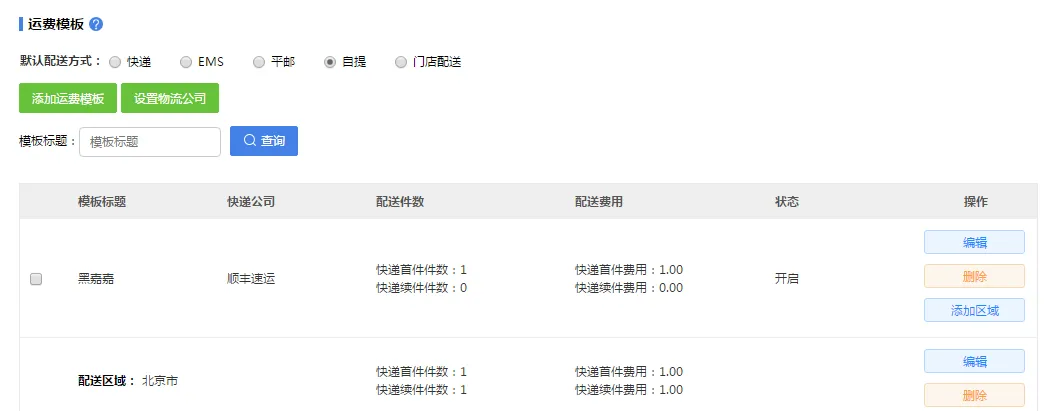
设置运费模板时,运费模板可以设置默认的配送方式,所有的运费模板都可以在此处进行查看、修改、添加与删除。
添加运费模板时,用户可以设置好模板名称、快递公司、区域限售、配送费用等基础信息,设置好运费模板后,用户在这个模板下面可以针对不同区域设置区域的的运费。
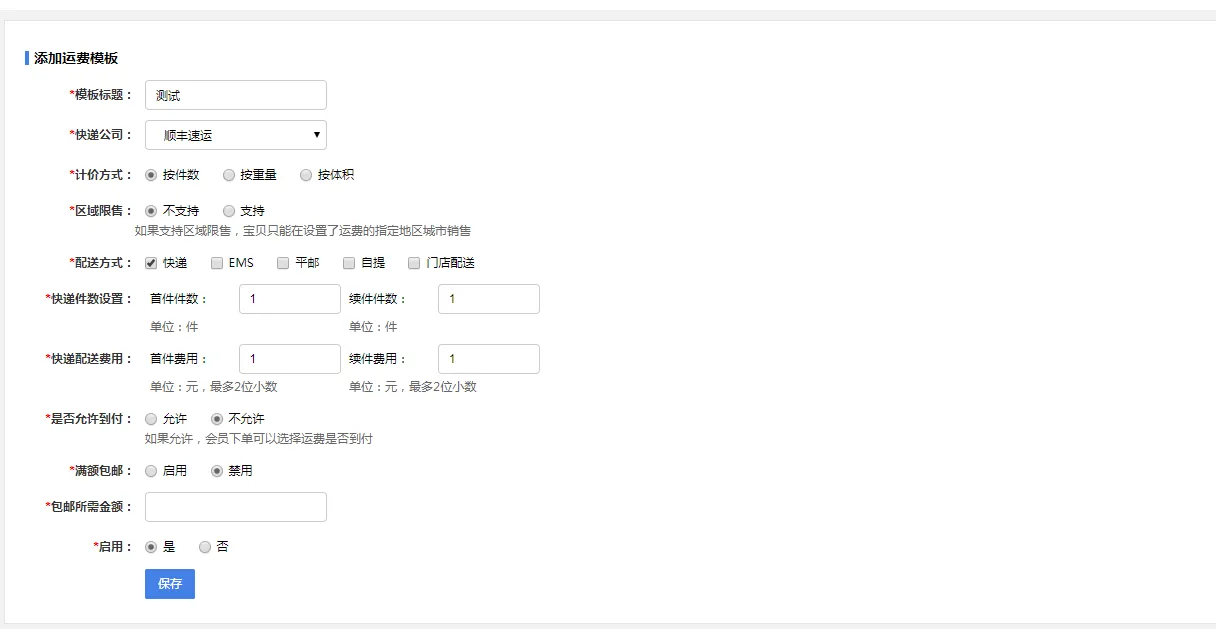
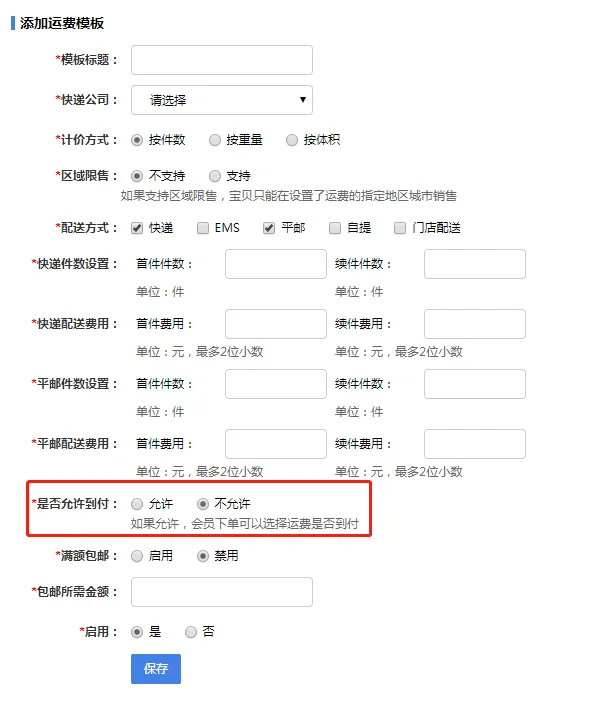
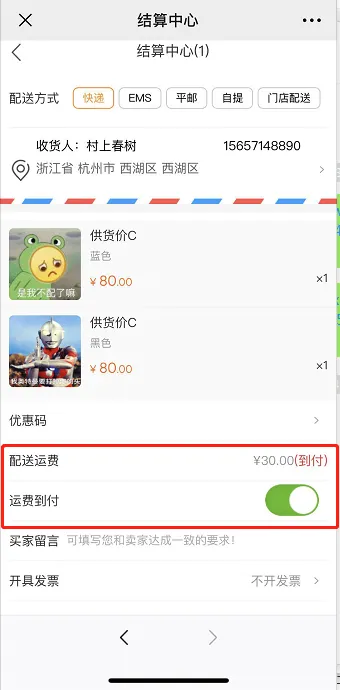
商家可根据需求选择运费 “是否允许到付”,默认不允许,选择允许时,下单选择使用该运费模板的商品时,买家可以选择运费是否到付。
案例:运费模板到付(10元)的商品A和其他商品一起下单时:
A和固定运费(12元)的商品B一起下单时不能选择运费到付;
A和包邮的一起下单时,可以选择运费到付;
A和选择其他运费模板运费到付的商品一起下单时,可以选择运费到付;
A和选择其他运费模板运费不到付的商品一起下单时,不可以选择运费到付。
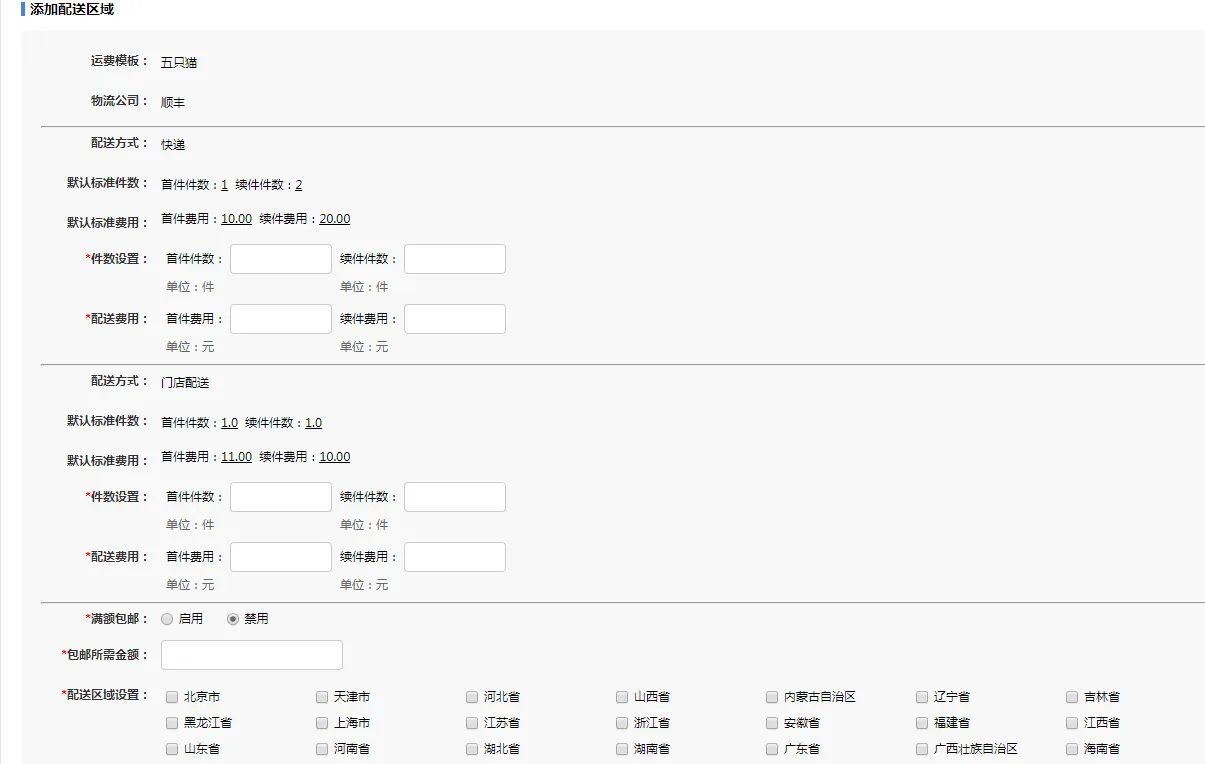
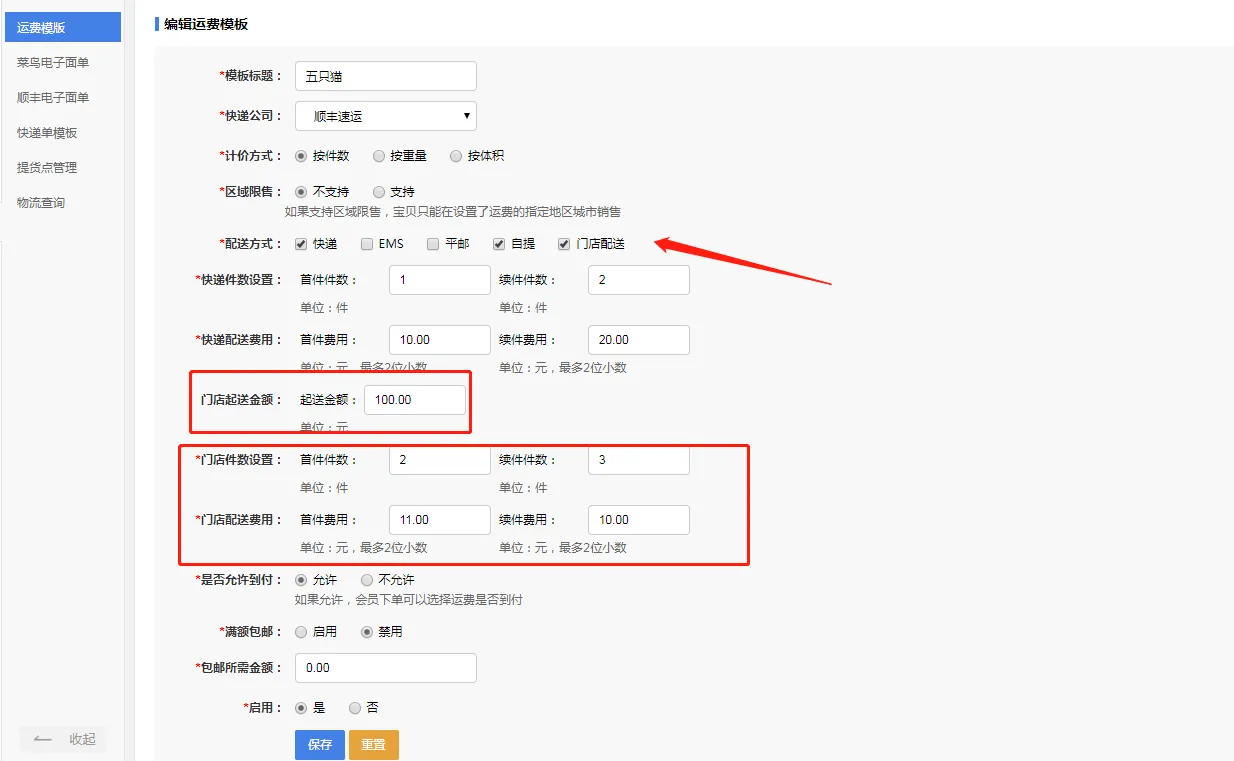
如果设置默认的配送方式是门店的话,在编辑运费模板的时候选择快递加门店配送,编辑商品时选择这个模板,在下单的时候可以默认选择门店配送。
门店配送可以设置起送金额:运费模板的配送方式选择“门店配送”后,可以设置起送金额。起送金额参照的是(商品价格(现价或者会员等级价)+商品税费),不包含运费、满减、优惠券、积分抵现的部门。(商品价格(现价或者是会员等级价)+商品税费)大于起送金额就可以配送。反之则不能配送。
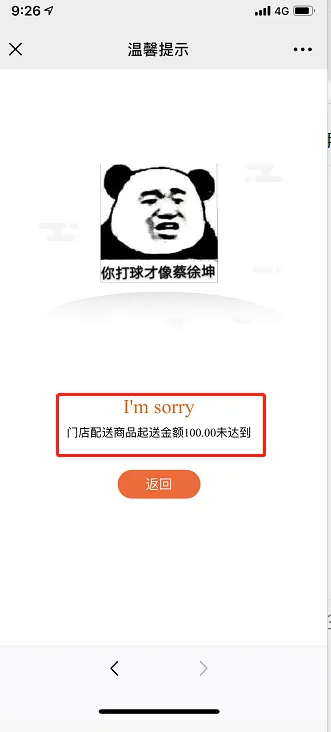
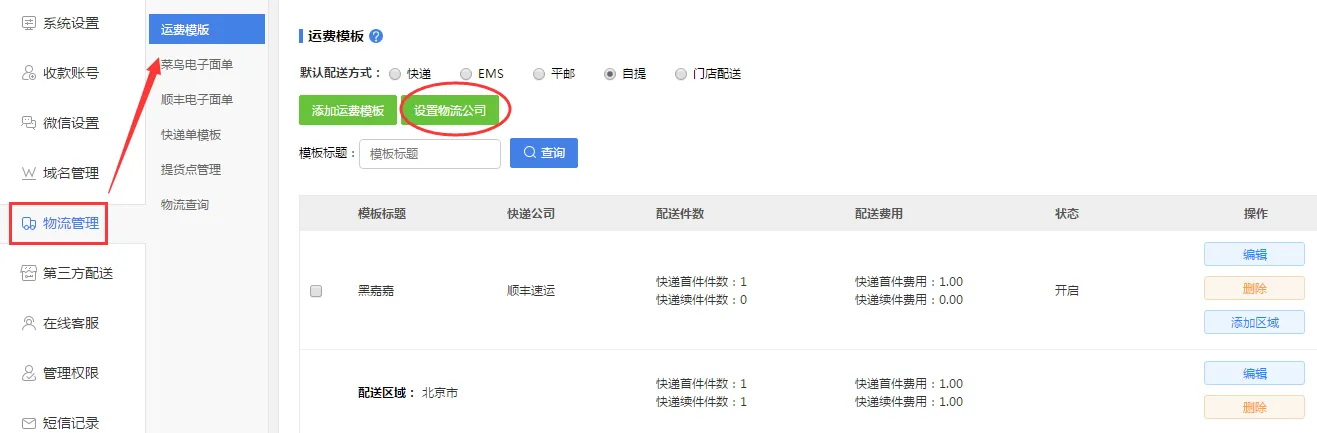
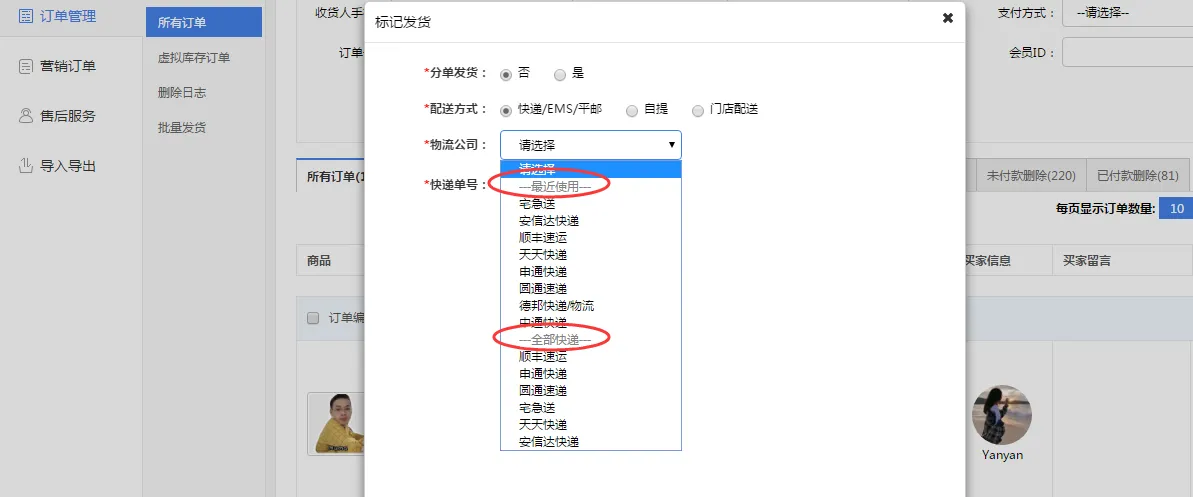
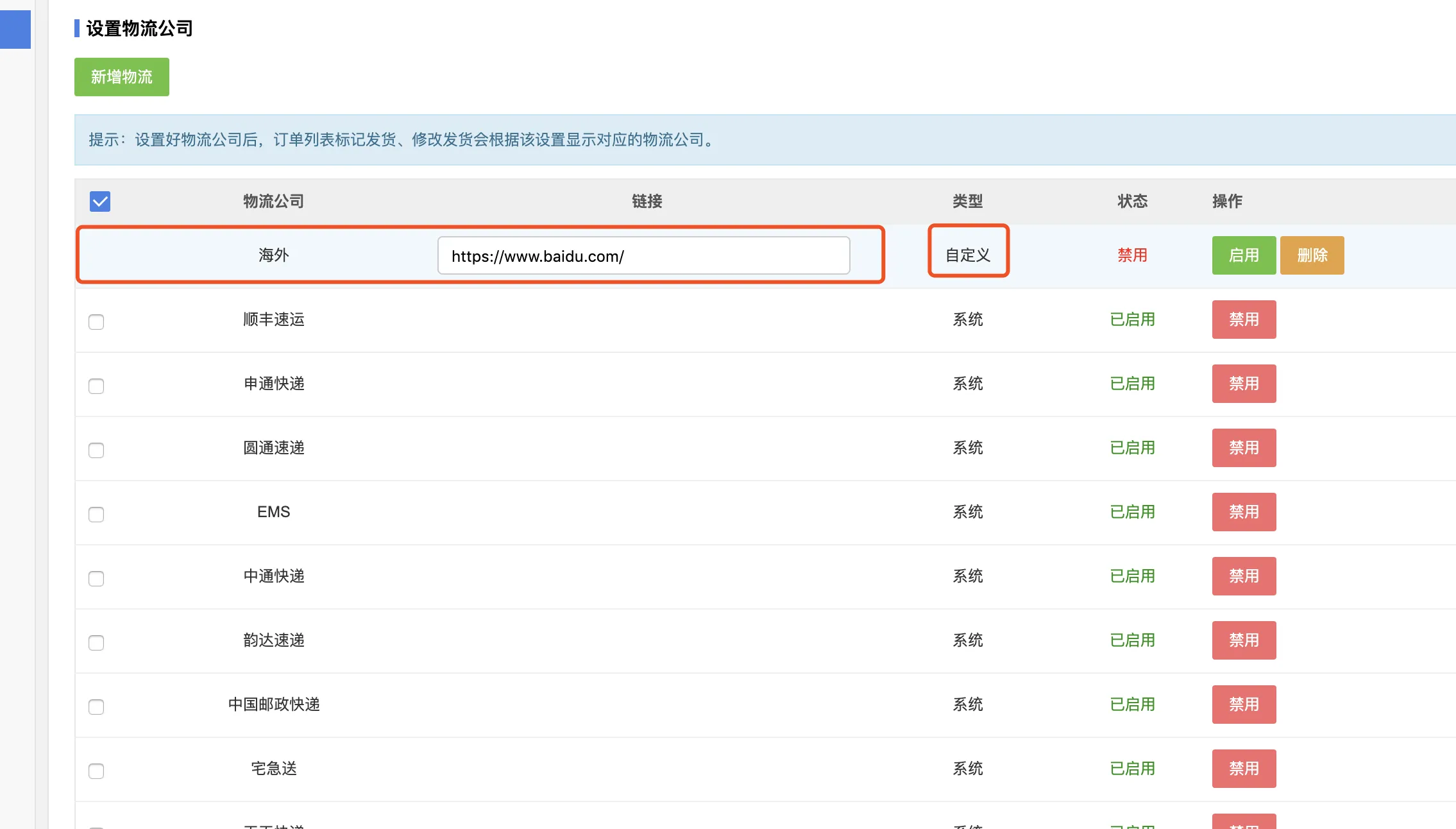
物流的:总部可以在设置物流公司中新增自定义物流公司,可以添加网站,发货选择自定义物流公司后,用户可以在手机端的订单列表里跳转到设置的网站中去查看物流信息
9.6.2菜鸟电子面单
1、后台把新版电子面单开启
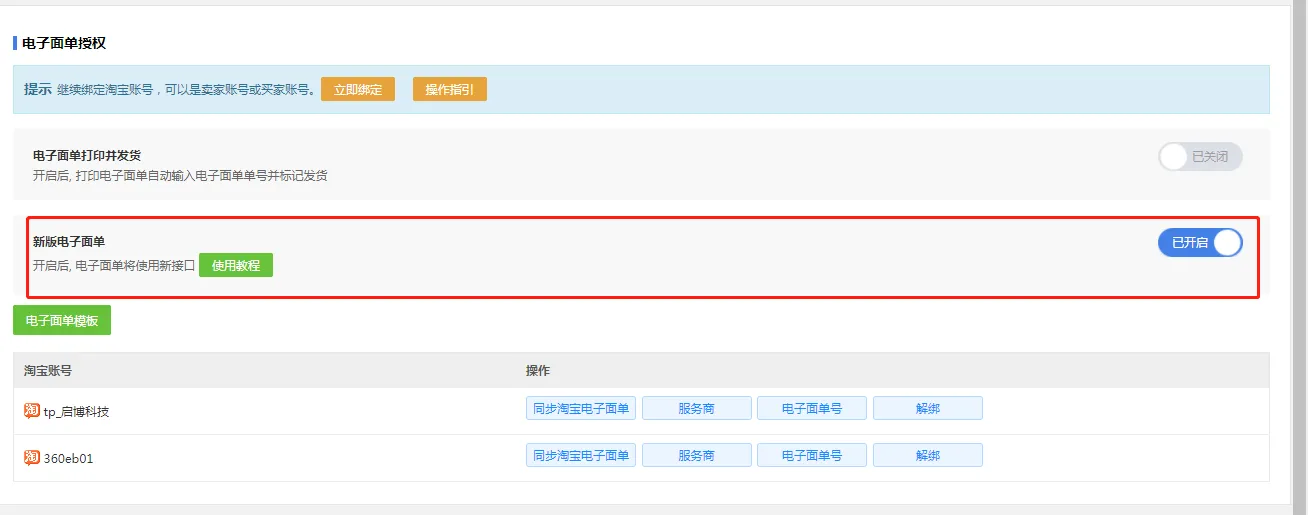
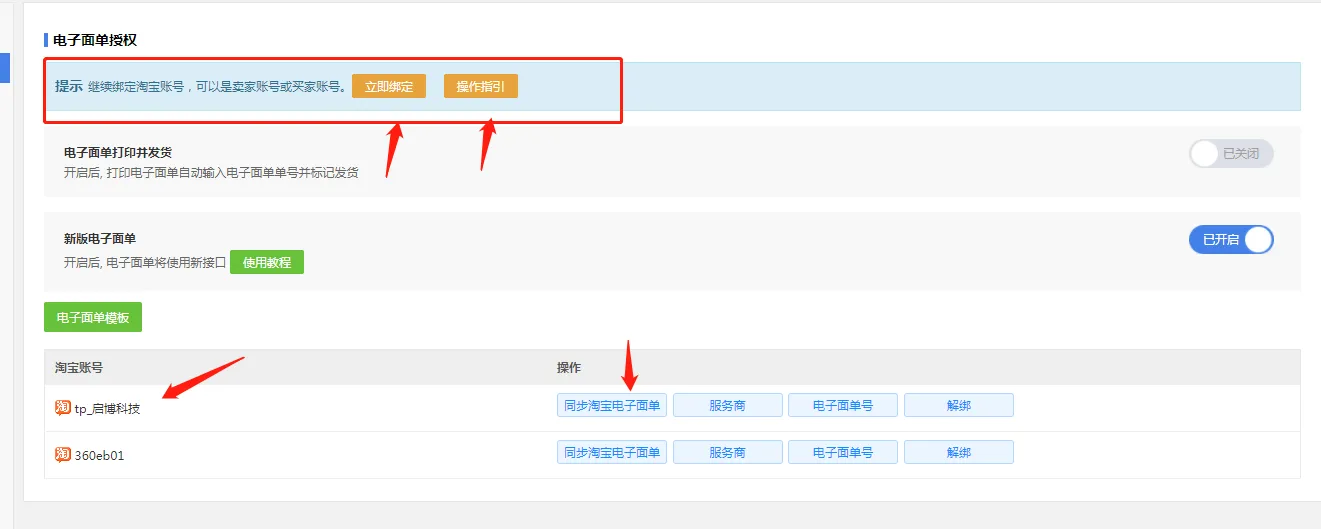
2、开通淘宝账号,在淘宝卖家中心开通电子面单服务,具体可以查看后台的操作指引,然后在微分销后台-物流管理-菜鸟电子面单中绑定淘宝账号,并同步淘宝电子面单
3、同步淘宝电子面单后,电子面单模板点开会有对应的快递单模板,点开对应模板编辑按钮,填写好相应的信息,如:寄件人姓名、寄件人手机号等信息。
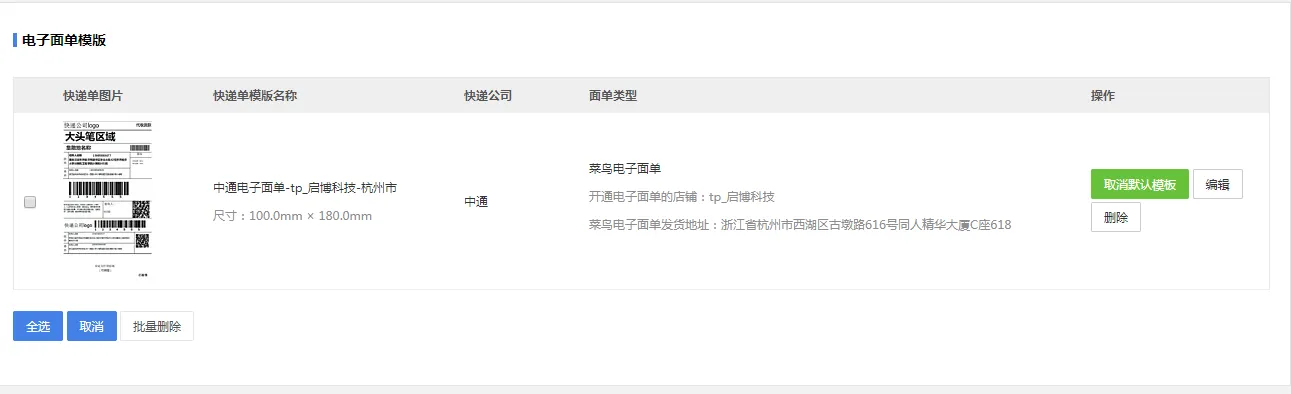
该模板里面的电子面单模板分为标准模板和自定义模板
1)标准模板:菜鸟电子面单设置好的模板,无法自定义编辑内容
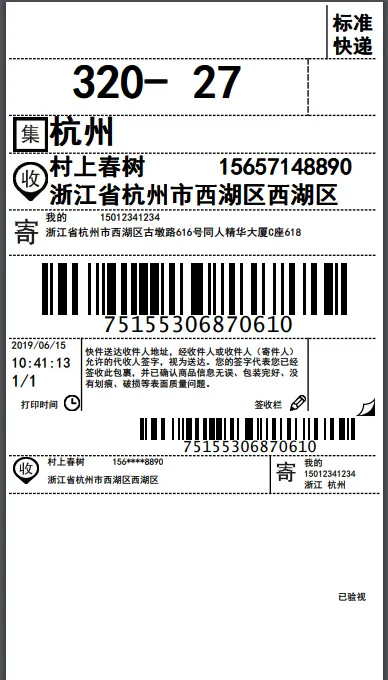
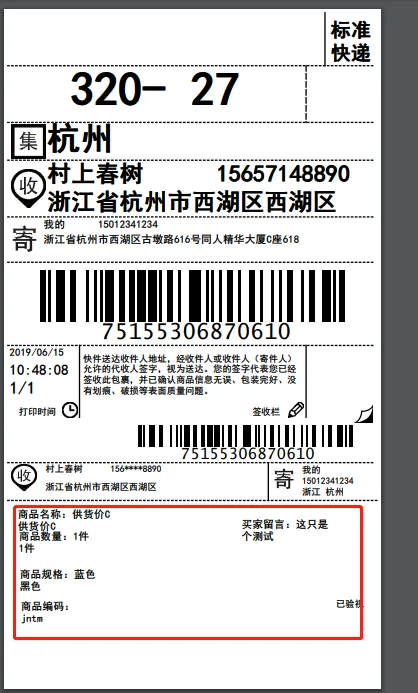
2)自定义模板:用户可以在电子面单下面空白处根据需求自定义自己需要的打印项,具体操作如下
① 淘宝账号登录模板编辑器(opens new window),选择身份我是商家,选择服务「电子面单」
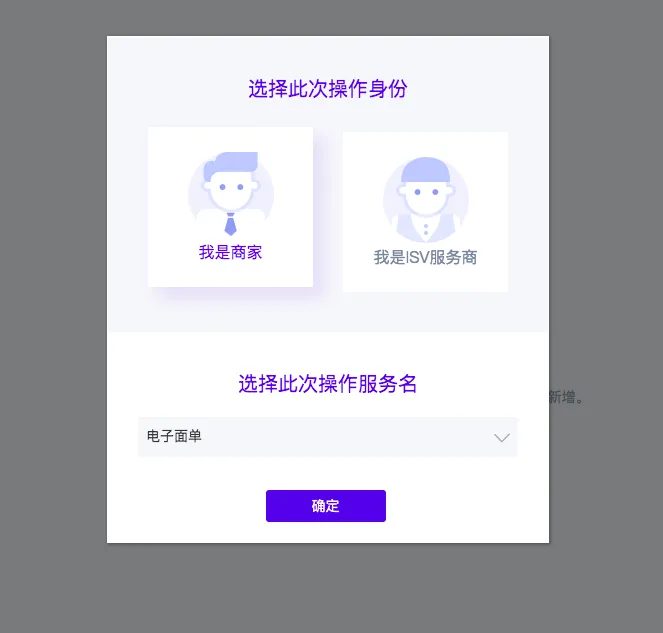
【图 1.1】
②新建一个商家自定义区或者选择现有的商家自定义区,进入编辑页面
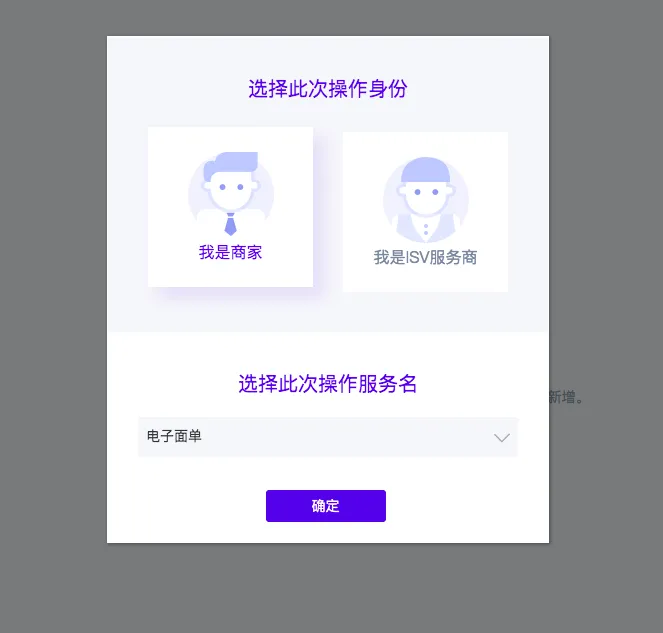
【图 2.1】
③模板编辑页面,点击左侧页面元素中的打印项,选择自己需要的打印项
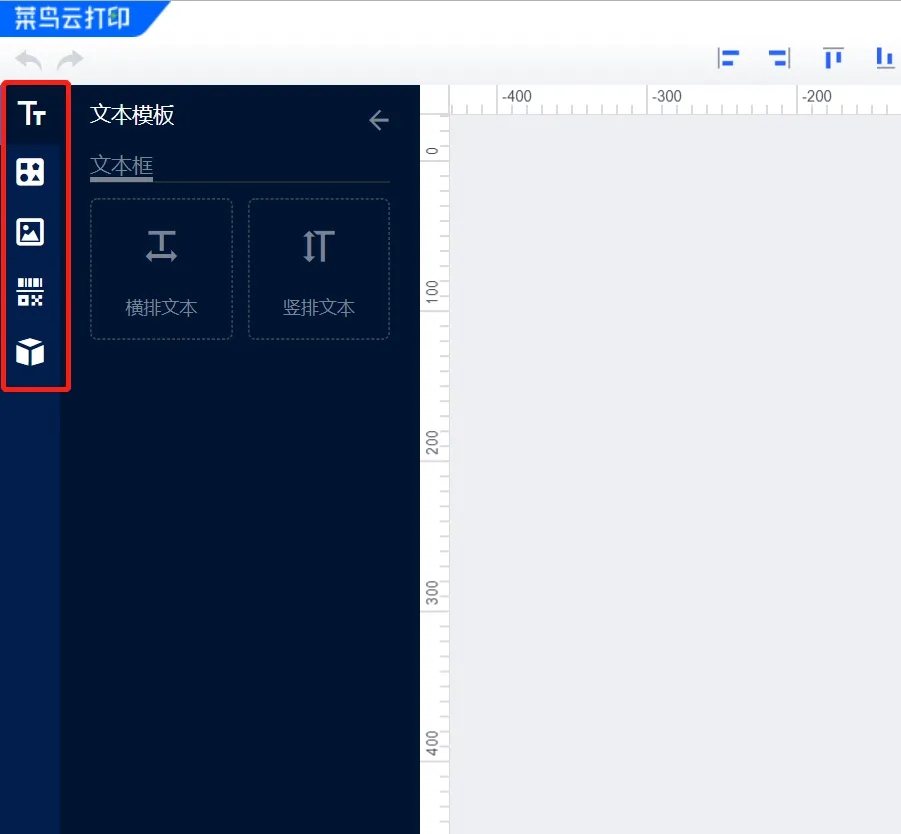
【图 3.1】
④选择的打印项出现在商家自定义区,可以编辑打印项的样式、调整显示的位置等
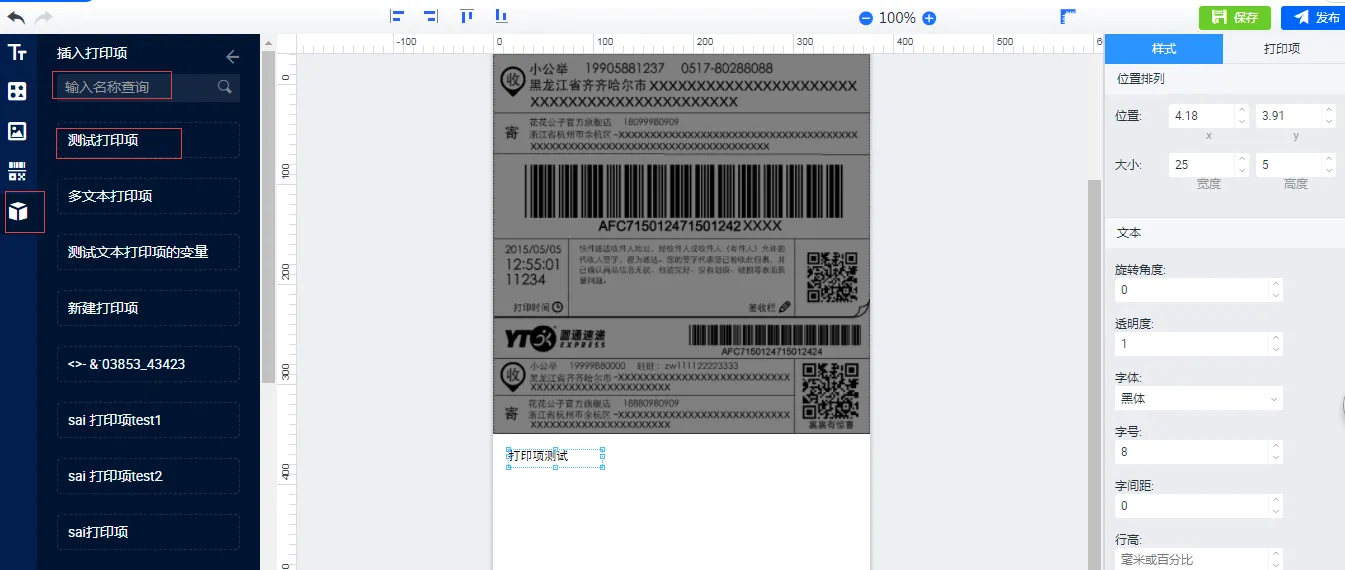
【图 4.1】
⑤设置动态打印项:商品名称「<%=_data.title%>」、商品数量「<%=_data.item_num%>」、商品规格「<%=_data.sku_name%>」、商品编码「<%=_data.goods_no%>」、买家留言「<%=_data.message%>」
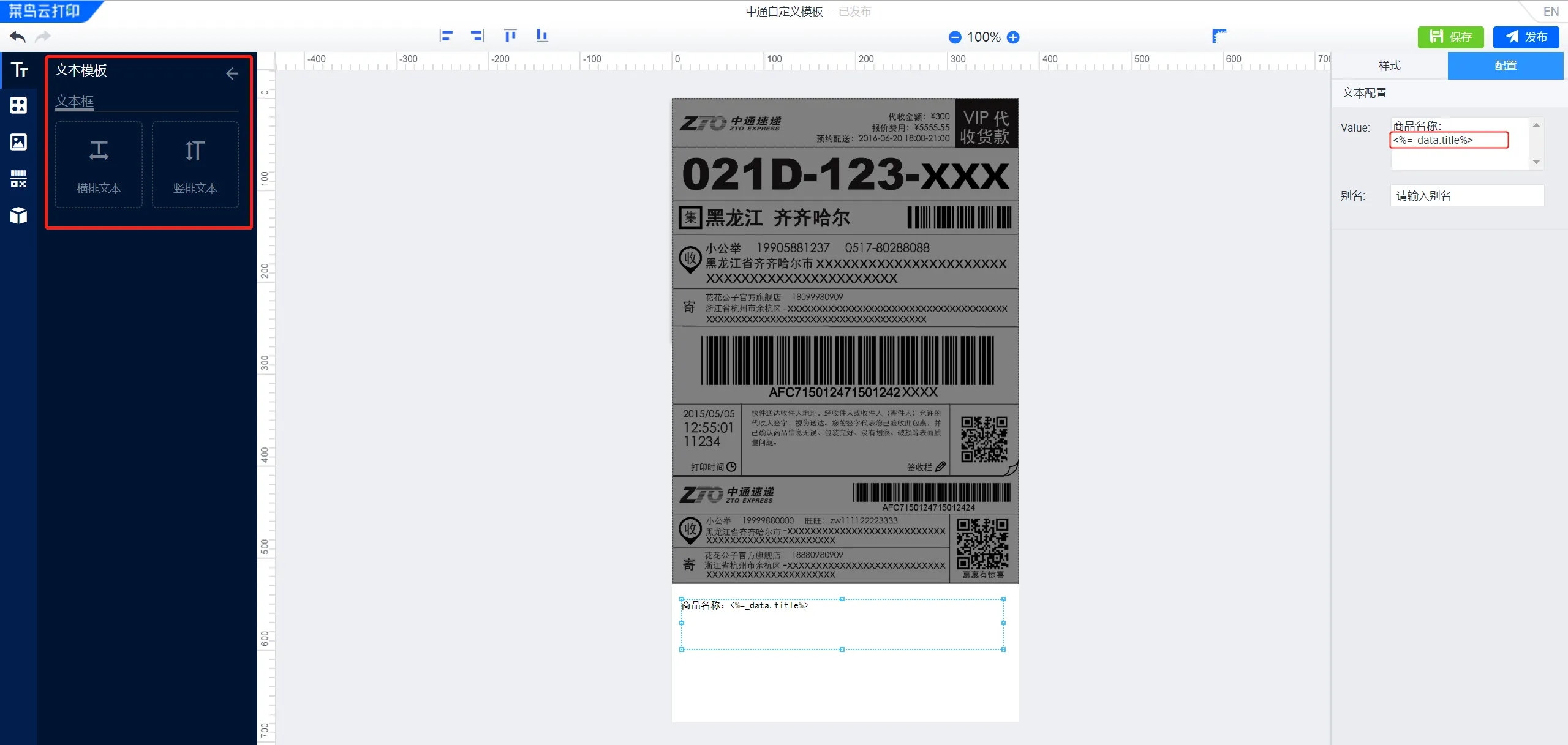
【图 5.1】
⑥编辑完成后,先保存,再发布,发布完成后在电子面单模板编辑中可同步刚才发布过的自定义模板,同步完成之后就可以选择它啦
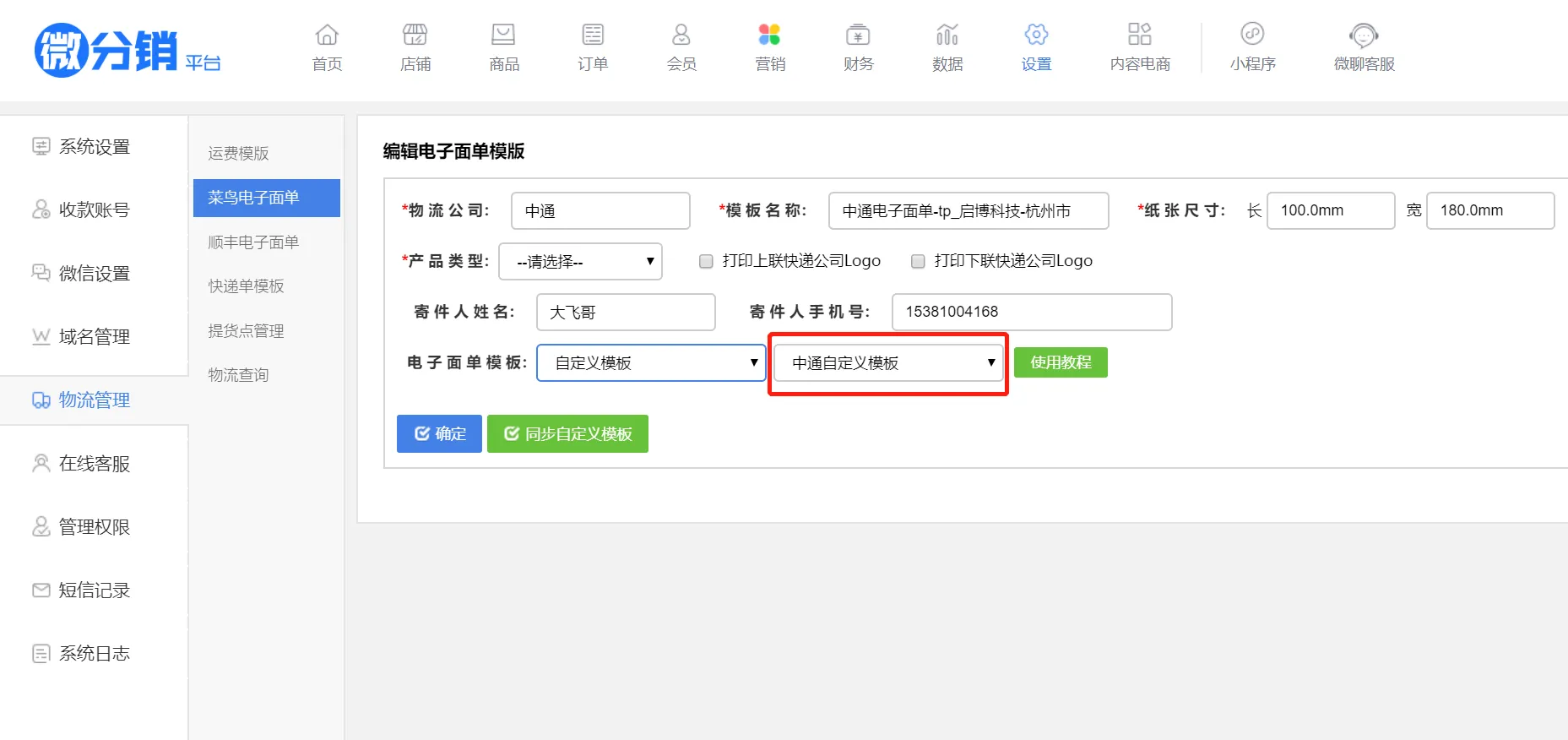
【图 6.1】
9.6.3快递模版
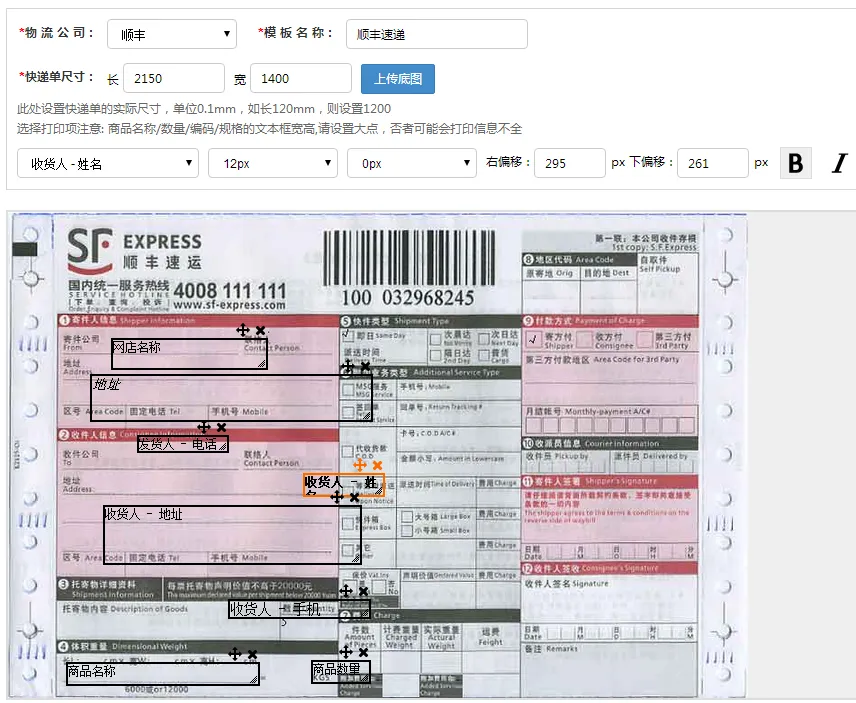
所有的快递单模板都可以在此处进行查看、修改、添加与删除,设置默认的快递模板
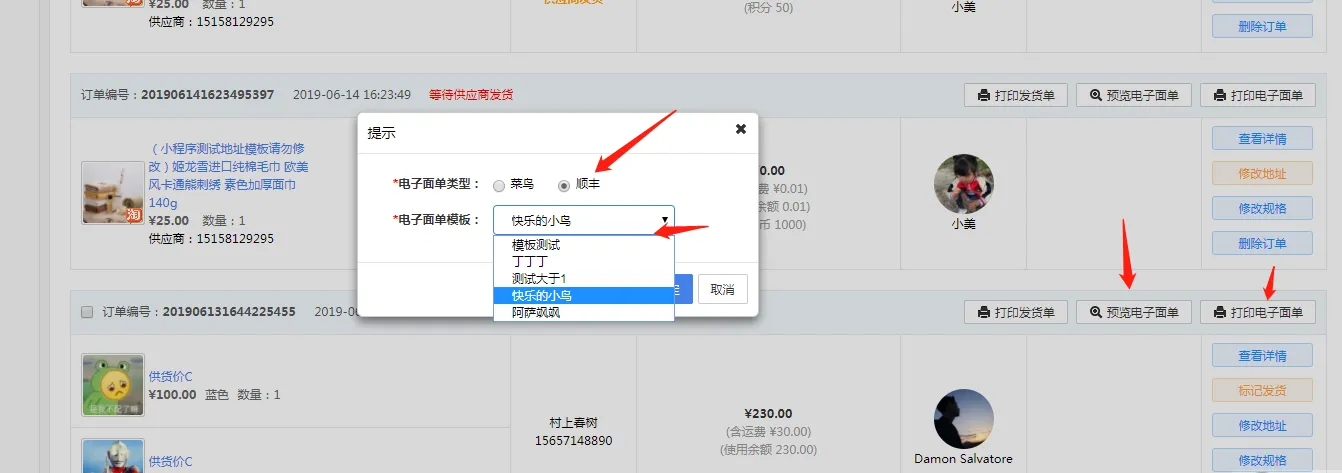
点击“添加快递单模板”设置物流公司、快递单名称、快递单的尺寸,上传相关快递单底图等操作,点击确认,快递单添加完成。
9.6.4提货点管理
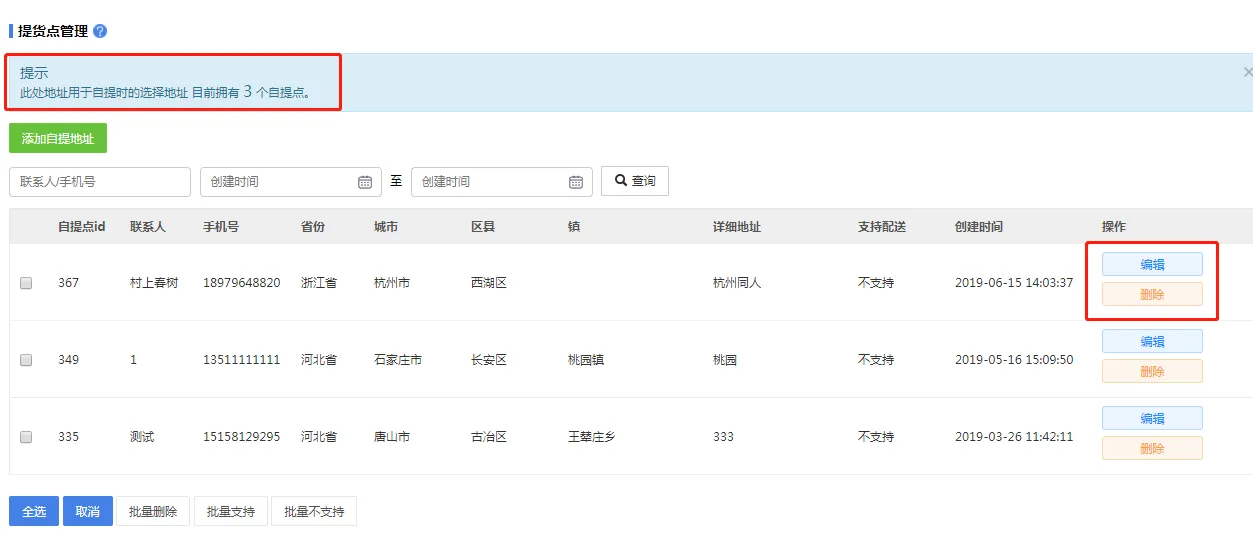
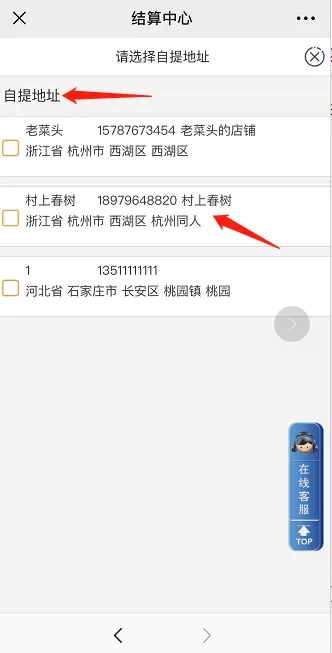
提货点管理:这里的地址管理是用于用户购买商品配送方式选择自提时使用的。
提货点管理列表可以看到当前所有自提地址,也可以进行添加自提地址与编辑当前已有的自提地址。
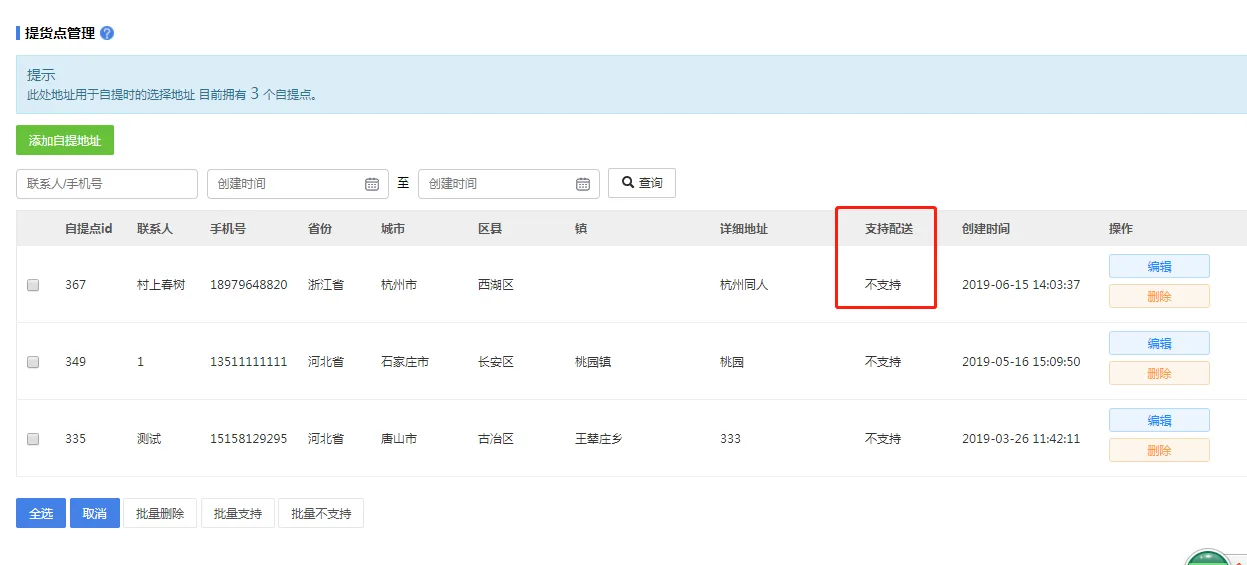
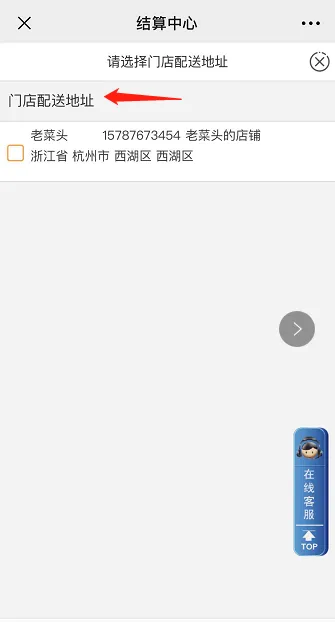
自提地址可以设置是否支持配送。选择不支持时,下单选择门店配送时不显示此地址
如下:
总部后台→设置→物流管理→提货点管理:添加/编辑门店地址时,增加“是否支持门店配送”,默认是支持的,当商家设置的自提点不支持门店配送时,可以取消勾选,那么买家下单选择门店配送时,将会过滤掉不支持配送的自提点地址。
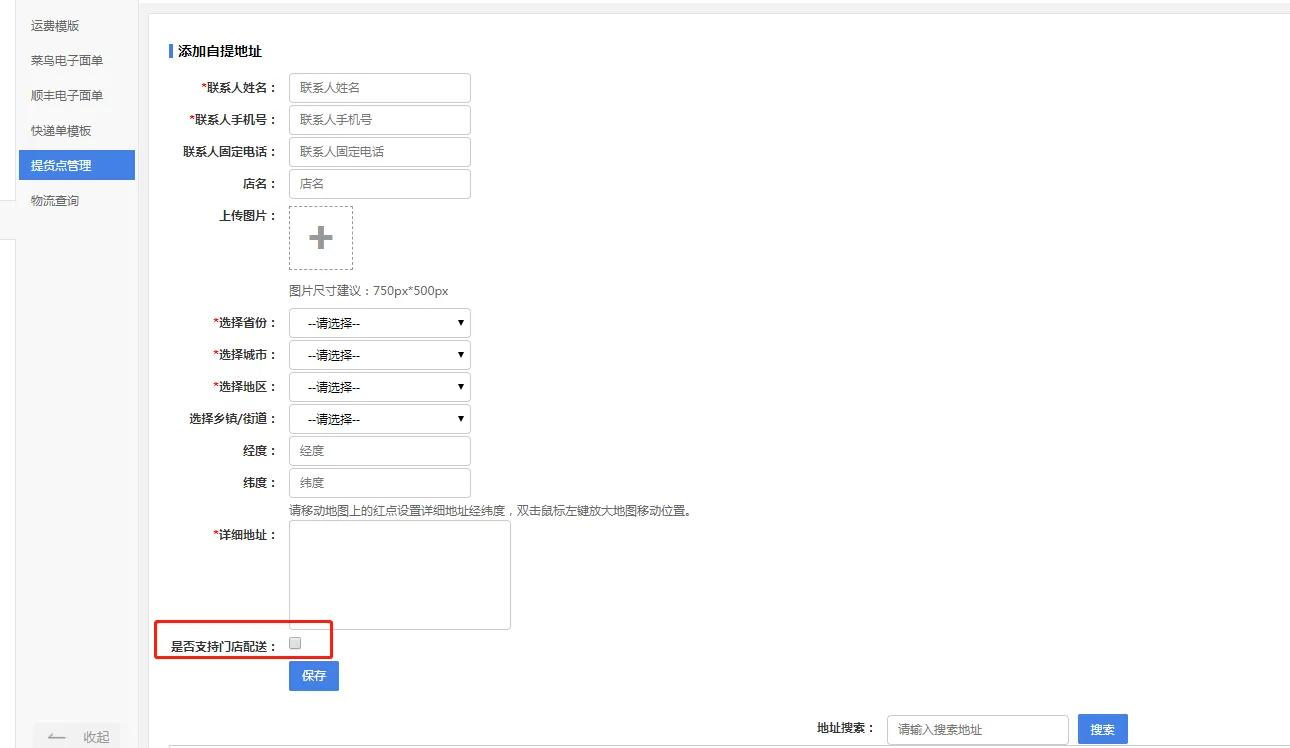
门店自提地址:
门店配送地址:
9.6.5物流查询
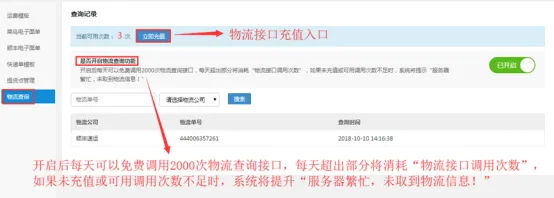
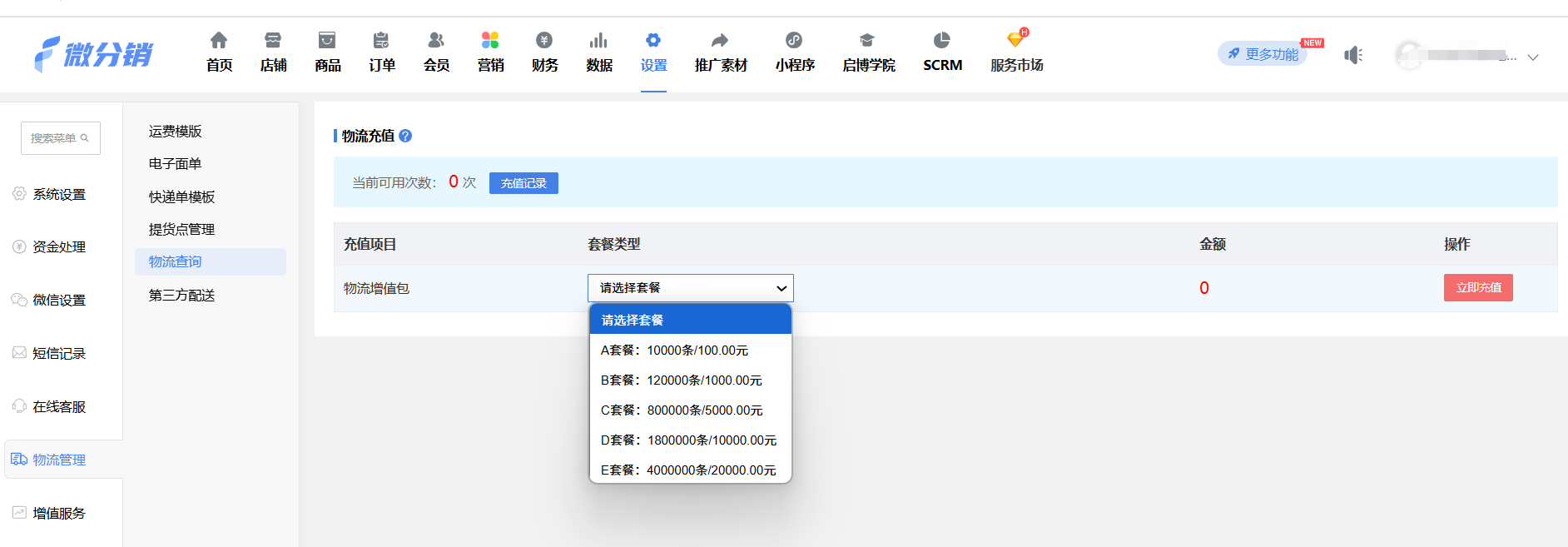
物流查询:开启后每天可以免费调用2000次物流查询接口,每天会显示已免费调用的次数,每天超出部分将消耗“物流接口调用次数”,如果未充值或可用调用次数不足时,系统将提示“服务器繁忙,未取到物流信息!”,用户可以充值物流查询。
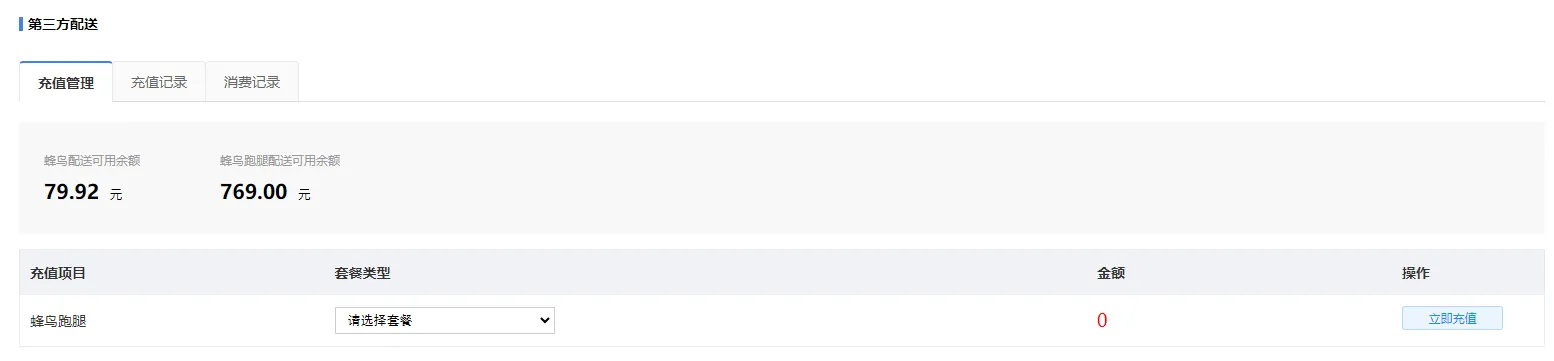
9.6.6第三方配送
门店功能结合蜂鸟跑腿

相关文档
同分类更多操作教程,助你快速掌握启博软件
开启你的私域增长之旅
在线提交需求,启博产品顾问实时为您匹配解决方案,免费提供产品试用账号